
微软快速助手 Quick Assist 安装与远程协助操作指南
当家人或朋友遇到电脑问题却无法当面处理时,微软在 Windows 中提供的“快速助手”(Quick Assist)可以让对方临时查看你的屏幕,并在你允许的情况下控制电脑完成操作。需要先明确一点:快速助手通过远程连接工作,对方能看到你的屏幕,也可能在你授权后控制电脑,因此只应与信任的人使用。如果接到陌生来电自称技术支持并要求你打开快速助手,应保持警惕,这可能是技术支持诈骗的手法。
在 Windows 11 或 Windows 10 上安装快速助手,可以通过 Microsoft Store 完成。打开“开始”菜单进入 Microsoft Store,搜索 Quick Assist,选中后点击“获取”或“安装”,系统提示时给予安装权限,安装完成后按钮会变为“打开”。如果设备由工作或学校管理,组织策略可能禁止从 Microsoft Store 下载安装快速助手,此时需要联系单位的 IT 支持人员或管理员确认。另需注意,Windows 10 版本低于 15063 的设备需先更新系统;部分早期版本如 Windows 10 LTSC 2019(1809)、20H2、21H1、21H2 以及 Windows 11 21H1,可能因各种原因无法安装商店版应用,可尝试安装最新 Windows 更新以恢复原有版本的快速助手运行。
安装完成后,打开快速助手有两种常用方式:在“开始”菜单搜索 Quick Assist 并选中结果,或按 Ctrl+Windows 徽标键+Q 快捷键。首次打开时,如果系统尚未安装 Microsoft Edge WebView2,应用会自动安装该组件,安装期间可能需要等待较长时间,若出现 WebView2 无法安装的报错,可参考微软的安装故障排查说明处理。
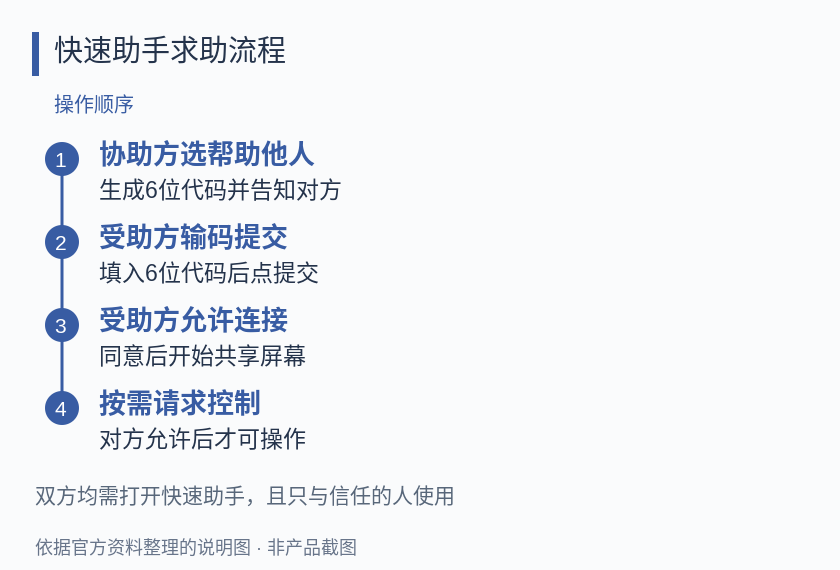
求助流程由协助方发起。让对方打开快速助手并选择“帮助他人”,应用会生成一个 6 位代码,对方需将此代码告知你。你在自己的快速助手中找到“来自协助者的代码”输入框,填入这 6 位代码并选择“提交”,随后选择“允许”以同意连接并开始共享屏幕。连接建立后,协助方可以使用激光笔、批注、聊天等工具辅助说明。如果对方需要直接操作你的电脑,会发出“请求控制”的申请,你选择允许后其才能获得完全控制权;协助过程中你随时可以选择“取消控制”收回权限,结束后任一方选择“离开”即可断开连接。
还需说明几项适用边界。网页版快速助手仅限经过验证的微软支持人员使用,普通用户之间的协助应通过 Windows 应用完成;macOS 版快速助手同样仅限与微软支持人员交互时使用,不面向日常互助场景。
原始资料
https://support.microsoft.com/en-us/topic/c17479b7-a49d-4d12-938c-dbfb97c88bca
声明:本站所有文章资源内容,如无特殊说明或标注,均为采集网络资源。如若本站内容侵犯了原著者的合法权益,可联系本站删除。




