
Mac 打印文档:打印对话框里的选项怎么用
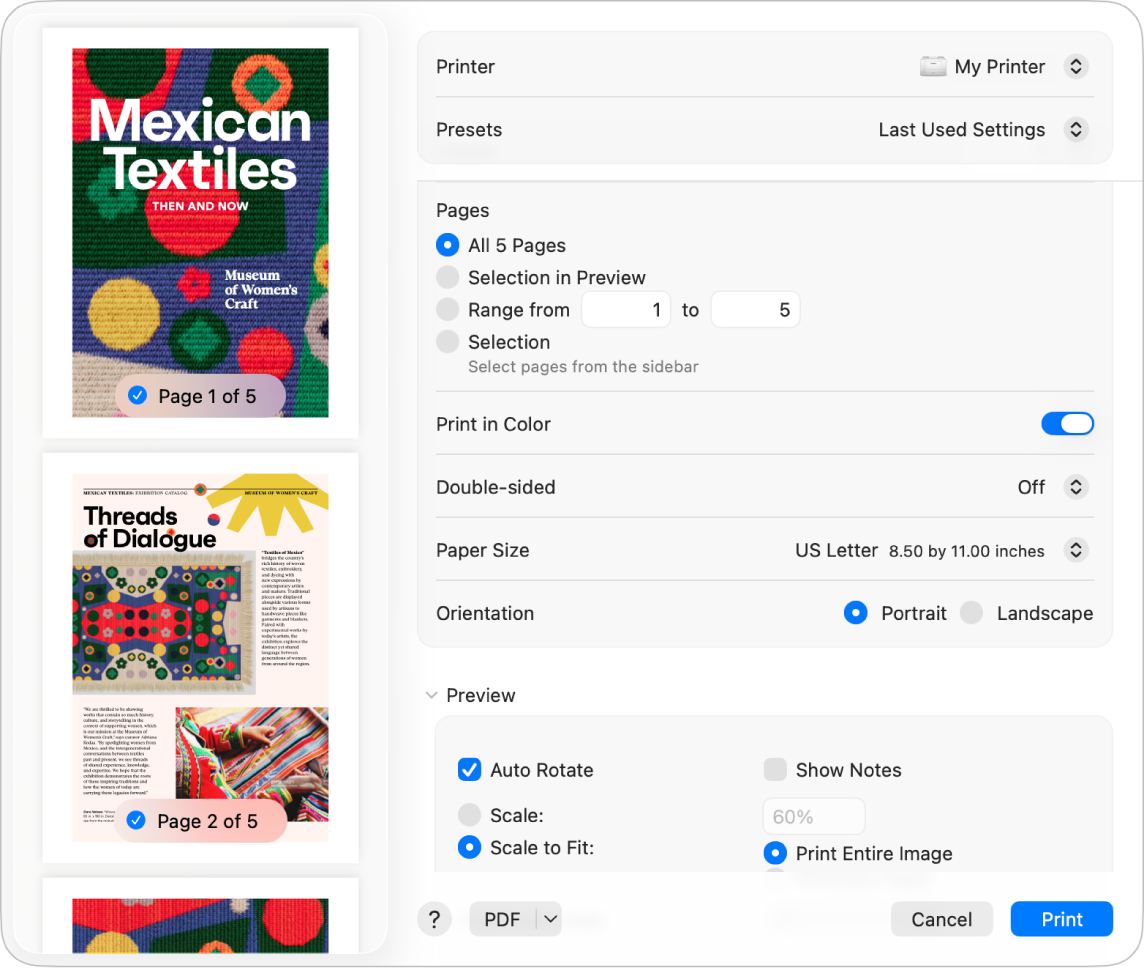
在 Mac 上打印文档,入口比很多人想象的简单:在几乎任何 App 中打开文档,按 Command+P 就能调出打印对话框。打印机选择、份数、页面范围等常用设置都集中在这个窗口里,点按“打印”即可把任务发送出去。这套流程适用于 macOS 各版本,前提是打印机已经与 Mac 完成设置。
打印前的准备工作不能跳过。有线连接时,需要用合适线缆把打印机接到 Mac 的 USB-A、USB-C、雷雳或以太网端口,具体用哪种线缆、是否需要转接器,应以打印机附带的文档为准;部分打印机还需安装驱动程序,通常可从厂商网站获取,有时在系统设置中添加打印机时也能找到。支持 AirPrint 的打印机则可在同一网络下无线打印,兼容性可查阅打印机文档或 Apple 的 AirPrint 说明。
打开打印对话框后,最上方用于选择打印机,下方可设置份数和要打印的页面。如果只想打印文档中的某几页,在页面范围一栏填入页码即可,不必整份输出。纸张大小和方向、彩色或黑白、是否双面打印等选项,同样在对话框内调整,但这些能力取决于具体打印机是否支持——例如打印机本身不支持彩色,就不会出现真正的彩色输出。不同 App 的打印对话框布局可能略有差异,选项名称以实际显示为准。
点按“打印”后,任务并不会立刻“消失”。打印期间 Dock 中会出现打印机图标,点开即可查看任务状态,并能暂停或取消打印任务。遇到卡纸、缺纸或选错打印机时,从这里处理比反复重发任务更稳妥。
没有打印机也不影响输出文档。在支持打印的任何 App 中按 Command+P,点击对话框左下角的 PDF 按钮,命名后保存即可;也可以点开 PDF 旁的弹出菜单选择“存储为 PDF”。这样得到的 PDF 外观与打印效果一致,可在“预览”中打开,也能发送到 iPhone、iPad 等设备查看,无需额外安装 PDF 软件。
原始资料
https://support.apple.com/guide/mac-help/print-documents-mh35838/mac
声明:本站所有文章资源内容,如无特殊说明或标注,均为采集网络资源。如若本站内容侵犯了原著者的合法权益,可联系本站删除。




