iPhone 提醒事项如何创建提醒并设置日期时间
在 iPhone 上新建一条带日期和时间的提醒,最直接的入口是提醒事项应用:点击添加按钮,输入标题、日期、时间以及其他需要的信息,再点击完成即可保存。苹果官方指南也说明,提醒可以添加在提醒事项和日历两个应用中,还可以不离开当前应用即时创建一条提醒。需要留意的是,指南所述的全部提醒事项功能,需在使用 iCloud 中更新的提醒事项时可用;使用其他账户时,部分功能不可用。
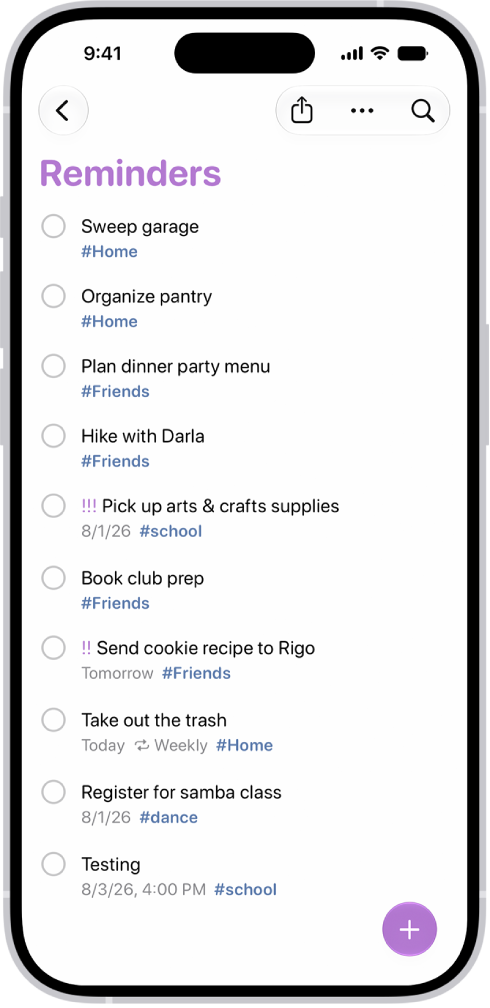
不想专门打开应用时,有几种快捷方式。一是先把提醒事项的添加控件加入控制中心,之后在控制中心点击该按钮即可创建提醒;二是在支持的机型上把提醒事项分配给操作按钮,长按操作按钮就能新建。语音方式同样可行,对 Siri 说一句类似“Add artichokes to my groceries list”的话,提醒会加入指定列表。这些入口解决的是随手记录,日期、时间等细节仍以新建界面中填写的内容为准。
Apple Intelligence 为创建流程增加了一层自动填充。用户可以直接输入一段提醒描述,例如“Feed the cat every evening at 5pm”,提醒事项会根据输入内容自动填写细节和时间,省去逐项选择日期与重复周期的步骤。它还能从其他应用的文本中提取建议提醒,比如从 Safari 的在线食谱整理购物清单,或从邮件中提取待办事项;点击建议旁的按钮可逐条添加,点击 Include All 则一次性加入全部建议,提醒会进入所选列表。
这些自动填充与建议提醒有明确的适用条件:需运行 iOS 27 或更新版本,设备为支持 Apple Intelligence 的 iPhone 15 Pro、iPhone 15 Pro Max 或 iPhone 16 及后续机型。该功能并非在所有语言或地区可用,使用次数也可能受到限制。机型、系统、语言、地区任一条件不满足,相关能力就无法按上述方式使用,此时仍可回到提醒事项应用手动填写日期和时间。
就日期时间而言,官方指南给出的操作是在新建提醒时填写日期、时间字段,资料示例显示可按文本描述填写时间。本文只覆盖日期时间的创建与设置,地点提醒的设置步骤不在本文覆盖范围。
启用相关功能与实际完成设置是两件事:前者取决于设备、系统与账户条件,后者仍需用户在提醒条目中确认日期、时间和所属列表,避免因自动识别偏差漏掉关键待办。
原始资料
https://support.apple.com/guide/iphone/create-reminders-iph88463e18/ios
声明:本站所有文章资源内容,如无特殊说明或标注,均为采集网络资源。如若本站内容侵犯了原著者的合法权益,可联系本站删除。