如何在 Chrome 中添加、查找和编辑书签
在电脑上使用 Chrome 时,书签是保存常用网站和待读页面的基础工具。Google Chrome 官方帮助页针对电脑端给出了添加、查找、编辑、删除和整理书签的分步说明。帮助页同时设有 Android、iPhone 与 iPad 标签,正文步骤只针对电脑端。
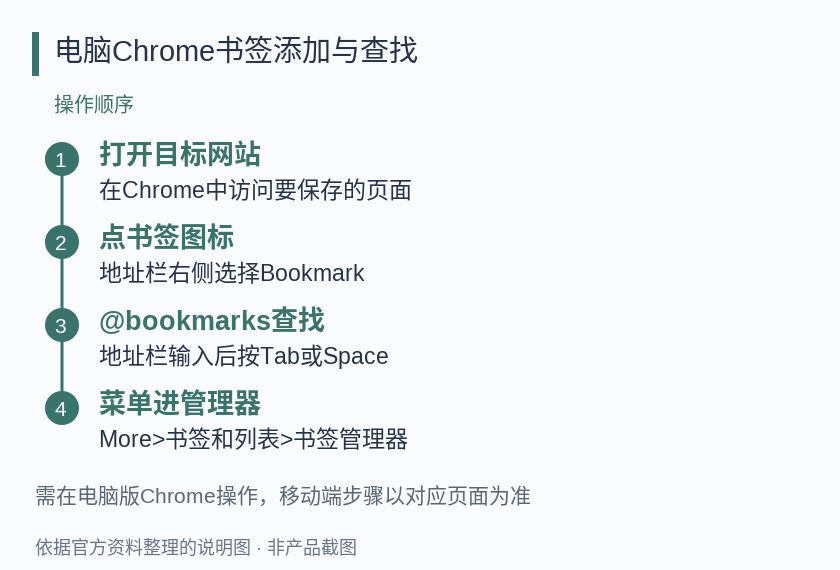
添加书签的流程很短。打开 Chrome,进入希望以后再次访问的网站,在地址栏右侧选择“书签”图标即可完成添加。登录 Chrome 并绑定 Google 账号后,书签和其他信息可以在所有设备上使用,这一同步能力是否实际生效,取决于是否登录 Google 账号。对于经常在多台设备间切换的人来说,保持登录状态是让书签跟随账号的前提。
查找已有书签有三种入口。最直接的方式是在地址栏输入 @bookmarks,按 Tab 或 Space 后输入关键词,再从建议列表中选择目标书签,也可以在建议中选择“搜索书签”。第二种是菜单路径:依次进入“更多—书签和列表—书签管理器”,然后选择书签。第三种是导航面板:通过“更多—书签和列表—显示所有书签”进入后选择。若书签栏已经开启,直接点击栏上条目最省事;书签栏的开关同样位于“更多—书签和列表—显示书签栏”。
编辑书签可以走菜单或导航面板两条路径。在书签管理器中,于右侧选择“更多—编辑”即可修改;在导航面板中,将鼠标悬停到单个书签上选择“更多—编辑”可编辑单条书签,批量编辑则选择“编辑”。删除书签时官方帮助页明确提示,删除后无法恢复,操作前应确认目标条目。新建文件夹可在书签管理器右上角选择“更多—添加新文件夹”;若使用书签栏,也可右键书签栏并选择“添加文件夹”。
整理书签方面,书签管理器提供按最新、最旧、最后打开、A 到 Z、Z 到 A 等排序方式。调整顺序时,可以拖动书签上下移动,或拖入左侧文件夹,也可以按所需顺序复制粘贴;书签栏上的条目同样支持拖动排序。
原始资料
https://support.google.com/chrome/answer/188842?hl=en&ref_topic=7439637
声明:本站所有文章资源内容,如无特殊说明或标注,均为采集网络资源。如若本站内容侵犯了原著者的合法权益,可联系本站删除。