
Mac 时间机器备份盘准备与自动备份设置指南
在 Mac 上使用时间机器(Time Machine)备份文件,第一步是准备一块合适的备份盘。官方建议把文件备份到内置磁盘以外的位置,例如外置硬盘、网络磁盘或 Time Capsule。这样即使内置磁盘或 Mac 本身出现故障,也能把整个系统恢复到另一台 Mac 上。需要说明的是,时间机器备份的是不属于 macOS 安装的应用、音乐、照片和文稿等文件;macOS 安装期间安装的系统文件或应用不在备份范围内。
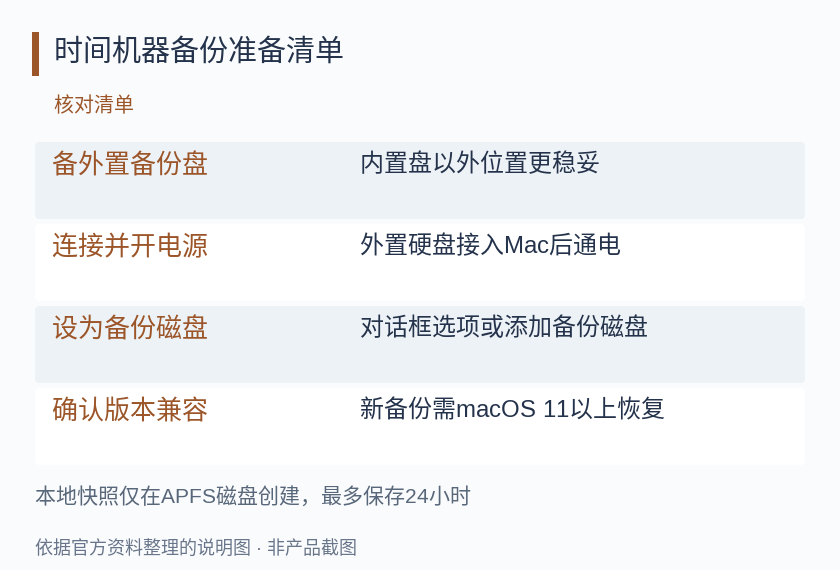
准备好外置硬盘后,先将它连接到 Mac 并打开电源。如果当前尚未设置时间机器备份盘,系统可能弹出“时间机器可以备份你的 Mac”对话框。将指针悬停在对话框上,点击“选项”,再选择设置,即可把这块磁盘用作时间机器备份盘;若选择关闭,时间机器会关闭,该磁盘仅作为普通磁盘连接。也可以通过时间机器设置添加:点击菜单栏中的时间机器图标,选择打开时间机器设置;若菜单栏没有该图标,可进入系统设置,在控制中心边栏中向下找到时间机器,并从弹出菜单选择“在菜单栏中显示”。随后点击“添加备份磁盘”或添加按钮,具体选项取决于是否已设置过一个或多个备份磁盘。
启用时间机器后,它会自动备份 Mac,并按每小时、每天、每周的节奏执行备份。用户无需每次手动触发,开启后时间机器会自动备份,实际完成取决于备份盘可用性等条件。这里要区分“启用功能”与“实际执行”:开启时间机器是让备份机制生效,实际备份能否完成仍受磁盘连接、电源和可用空间等因素影响。
时间机器还会保存本地快照,即使备份盘未连接,也可用这些快照恢复文件的历史版本。本地快照每小时创建一次,存储在原始文件所在的同一磁盘上,最多保存 24 小时,或在磁盘空间不足时被移除。需要注意,本地快照仅在使用 APFS(Apple File System)的磁盘上创建。尽管有本地快照,官方仍建议将文件备份到内置磁盘以外的位置,以应对内置磁盘或 Mac 整体故障。
还有一项版本限制需要留意:在运行 macOS 12 或更高版本的 Mac 上创建的备份,只能恢复到运行 macOS 11 或更高版本的 Mac。准备备份盘和设置时间机器时,应结合目标恢复设备的系统版本一并考虑。
原始资料
https://support.apple.com/guide/mac-help/back-up-files-mh35860/mac
声明:本站所有文章资源内容,如无特殊说明或标注,均为采集网络资源。如若本站内容侵犯了原著者的合法权益,可联系本站删除。




