
在 Mac 上启用 ChatGPT 扩展的操作步骤与隐私要点
Apple 在 macOS 27 的 Apple Intelligence 中提供了与 ChatGPT 协作的扩展入口。开启后,Siri 可以把请求转交给 ChatGPT 处理,用于回答问题或完成部分任务。需要先说明的是,这一功能有明确的前置条件:Apple Intelligence 在 macOS 27 上并非所有语言或地区都可用,ChatGPT 扩展也只在 ChatGPT 应用和服务可用的地区提供,具体可用范围需参考 OpenAI 的说明。此外,使用 ChatGPT 须年满 13 岁,或达到所在国家规定的同意年龄,且可能存在使用限制。
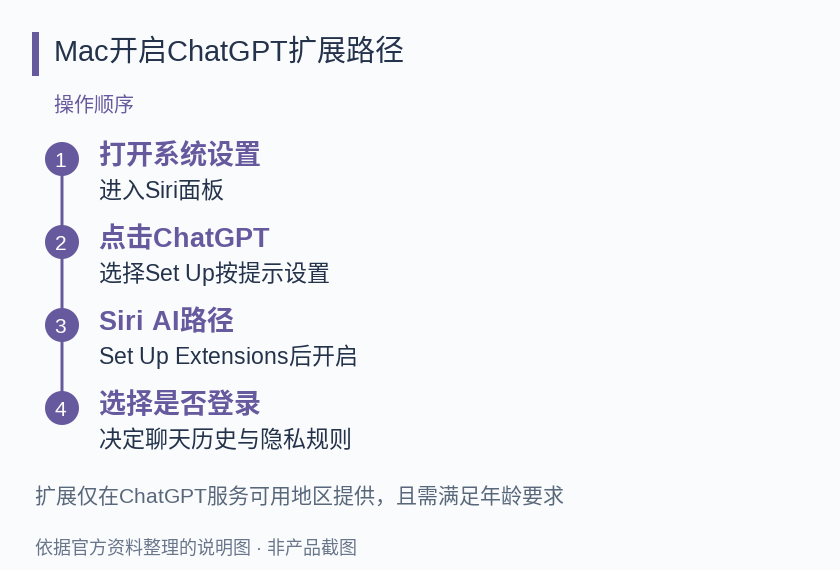
开启入口位于系统设置。打开 Mac 上的“系统设置”应用,在边栏点击 Siri,再点击 ChatGPT,选择“Set Up”,然后按屏幕提示完成设置。如果使用的是 Siri AI (Beta),路径略有不同:点击“Set Up Extensions”,点击 ChatGPT,再打开“Use Extension”。设置过程中会要求选择是否登录 ChatGPT 账户,这一步直接关系到后续的数据处理方式。
是否登录账户,是使用前最值得留意的一项选择。只有在登录 ChatGPT 账户的情况下,请求才会保存到 ChatGPT 聊天历史;不登录也能使用扩展,此时 OpenAI 不会收到与 Apple 账户关联的信息,并且其处理数据仅限于完成本次请求,不得存储请求或回复,也不得将请求用于改进或训练模型。一旦登录,ChatGPT 账户设置和 OpenAI 的数据隐私政策即适用。无论是否登录,请求、附件以及时区、国家、设备类型、语言、所用功能等有限数据都会发送给 ChatGPT,IP 地址会被隐藏,但会提供大致位置,用于防欺诈和合规等目的。
默认情况下,每次向 ChatGPT 发送信息前都会征得确认。如果希望 Siri 自动发送请求而不再逐次询问,可以在系统设置的 Siri 面板中,于 Extensions 下点击 ChatGPT,关闭“Confirm Requests”。需要注意,使用 Siri AI 时该选项不可用。关闭确认后,Siri 可直接发送请求,但这一开关只改变是否逐次询问,并不改变发送内容的范围。
关闭或限制扩展同样在设置中完成。在 Siri 设置里点击 ChatGPT,关闭“Use ChatGPT”;使用 Siri AI 时,则点击 Extensions 中的 ChatGPT,关闭“Use Extension”。若不想让 Siri 在请求时建议 ChatGPT,可在关闭 ChatGPT 后再关闭“Setup Prompts”,但该选项在 Siri AI 下同样不可用。还可以在“屏幕使用时间”设置中阻止访问 ChatGPT 扩展。关于扩展与隐私的更多说明,可在系统设置的 Siri 面板中点击 ChatGPT,再点击“About ChatGPT Extension & Privacy”查看。
原始资料
https://support.apple.com/guide/mac-help/turn-on-chatgpt-mchlfc5cf131/mac
声明:本站所有文章资源内容,如无特殊说明或标注,均为采集网络资源。如若本站内容侵犯了原著者的合法权益,可联系本站删除。




