
Mac 用随航把 iPad 变第二块显示屏的条件与设置方法
随航(Sidecar)是 macOS 连续互通功能之一,作用是把 iPad 作为 Mac 的第二块显示屏来扩展工作区。进入扩展模式后,两块屏幕可以显示不同的 App,也可以让同一个 App 跨屏显示不同部分,例如在 Mac 上查看画稿整体,在 iPad 上用 Apple Pencil 配合工具和调色板操作。对已有 Mac 和 iPad、又希望临时多一块屏幕的用户来说,这是现成设备之间的一种组合方式。
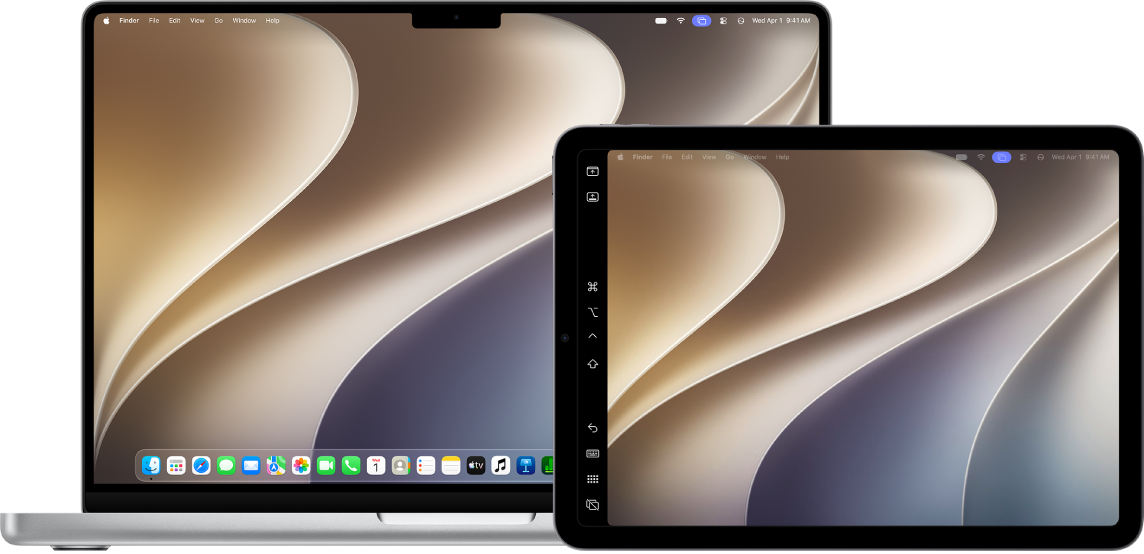
随航能否启用取决于几项前置条件。两台设备都需要开启 Wi-Fi、蓝牙和接力(Handoff),并登录同一个 Apple 账户;同时,两台设备之间的物理距离要在 30 英尺(10 米)以内。此外,两台设备还需满足随航的最低系统要求。Apple 的支持文档把具体机型和系统版本指向另一篇系统要求文章,本文不代为罗列,使用前应先在官方页面核对。若随航没有反应,可先检查是否登录同一账户、Wi-Fi 与蓝牙是否开启、是否处于同一网络;官方另提供完整排查步骤。
设置入口在 Mac 的系统设置中。打开系统设置后,点击边栏里的“显示器”(可能需要向下滚动),再点击右侧按钮,在列表中选择自己的 iPad。除了无线方式,也可以用 USB 线连接 Mac 与 iPad,线缆可以是 iPad 随附的那根,或与两台设备端口匹配的其他线缆。连接建立后,在“显示器”中选择 iPad,就能在“用作”弹出菜单里决定是扩展还是镜像 Mac 显示器;需要调整两块屏幕的相对位置时,点击“排列”并拖动显示器图标即可。另一条快捷路径是控制中心:点击菜单栏中的控制中心图标,点“屏幕镜像”,再选择 iPad,部分显示设置也可在此调整,或点“显示设置”进入更多选项。
随航生效后,窗口可以在两块屏幕之间移动:把窗口拖到屏幕边缘,直到指针出现在另一台设备上,也可以通过 App 的“窗口”菜单选择“移到”。iPad 一侧的边栏可用手指或 Apple Pencil 点击图标,显示或隐藏菜单栏、程序坞和屏幕键盘,也可点按 Control 等修饰键来使用键盘快捷键。iPad 上会出现触控栏,可用手指或 Apple Pencil 点按其中按钮,按钮内容随 App 或任务不同而变化。Apple Pencil 可用于点选菜单命令、复选框和文件,若型号支持且在显示设置中已勾选相应选项,双击笔的下半部分还能在某些 App 中切换绘图工具。要从 Mac 桌面切回 iPad 主屏幕,从 iPad 底部边缘上滑即可,返回时再上滑并点按相应图标。
不再需要时,关闭随航有两种方式:在 Mac 上点击菜单栏控制中心,点“屏幕镜像”,在“镜像或扩展到”下方取消选择 iPad;或在 iPad 上点击边栏底部的断开图标。以上操作依据 Apple 官方支持文档整理,属于常规操作说明,实际界面可能因 macOS 版本不同而略有差异。
原始资料
https://support.apple.com/guide/mac-help/use-your-ipad-as-a-second-display-mchlf3c6f7ae/mac
声明:本站所有文章资源内容,如无特殊说明或标注,均为采集网络资源。如若本站内容侵犯了原著者的合法权益,可联系本站删除。




