
Google Workspace应用中的Gemini深度研究:用法与资格限制
Google Workspace应用中的Gemini深度研究,是Gemini在Workspace应用内提供的一项研究能力,用于围绕一个主题进行多来源的资料梳理,并最终生成一份带引用的报告。根据Google支持文档,深度研究可在Chat、Docs、Drive、Gmail、Sheets、Slides这六款应用中使用。它在Chat中通过Ask Gemini发起,在Docs等应用中则通过右侧Ask Gemini面板的Tools→Deep Research进入。用户在提交提示词后,可以指定Drive文件、Gmail邮件、Chat消息和公开网页作为来源,让Gemini在后台完成检索与整合,再把结果写入一份Google Doc。需要区分的是,具备使用资格只是第一步,真正发起研究、选择来源并等待报告生成,仍需要用户主动执行操作。
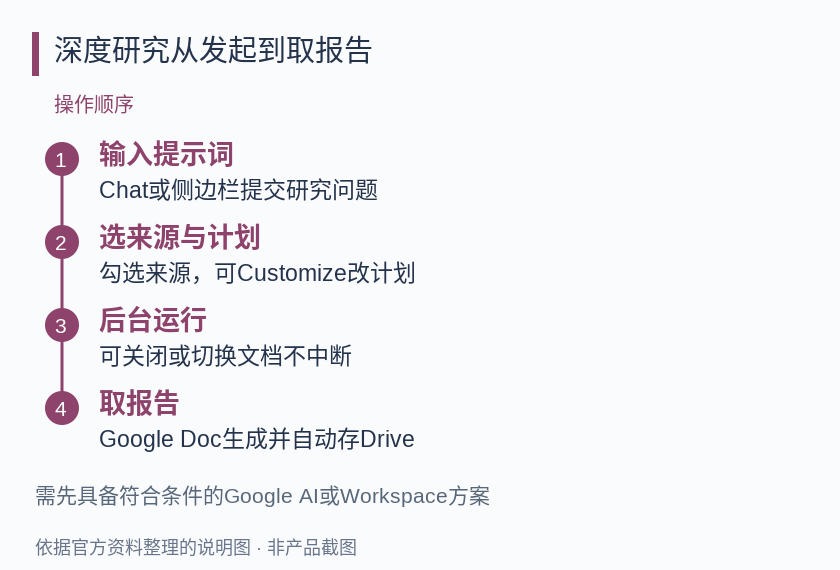
在Chat中启动深度研究,入口是打开Ask Gemini后,在底部文本框输入研究问题或提示词,然后发送消息。在Docs、Drive、Gmail、Sheets或Slides中,则是在电脑端打开相应应用,点击右侧的Ask Gemini面板,在底部点击Tools中的Deep Research,再输入提示词并提交。文档给出的示例包括“研究当前可再生能源趋势,并与我Drive中的项目草稿对比”,以及为旅行计划查找餐厅、景点和活动。提交之后进入设置环节:在来源卡片中勾选Drive、Gmail、Chat、Web中的一个或多个选项;在Docs、Drive、Gmail、Sheets、Slides中还可以点击Add sources,从Drive中指定具体文件。随后点击Next,Gemini会生成一份研究计划,用户可通过Customize在生成报告前修改该计划,确认后点击Start research。
研究启动后会在后台持续运行。Gemini依据研究计划分析多个来源,资料称分析多个来源可能耗时,未给出固定时长。在此期间,用户可以关闭Gemini、开启新对话,或切换到其他Workspace文档,研究任务不会中断。研究完成后,Gemini会在一个Google Doc中生成报告,其中包含研究发现、引用以及整理后的数据摘要,报告会自动保存到Drive,用户也会收到一封关于计划完成的邮件。要打开报告,可在与Gemini的对话中点击Open Doc,新文档会在新标签页打开;在文档内还可以就报告向Gemini追问,或请其细化特定章节。查找历史报告时,Chat中可在Ask Gemini的“Recent”下选择研究对话;Docs、Drive、Gmail、Sheets、Slides中则点击右上角Ask Gemini,再点左上角More options,在History中找到研究对话,对话按日期排列,最新在前,也可直接在drive.google.com中查找报告。
资格条件按账号类型区分。个人Google账号需要具备符合条件的Google AI方案,即Google AI Plus、Google AI Pro或Google AI Ultra;此外,若账号已加入Google Workspace Experiments这一受信任测试者计划,也可使用深度研究。工作或学校账号则需要具备符合条件的Google Workspace方案。支持文档未列出各方案的具体价格,也未逐一说明哪些Workspace版本满足条件,用户需结合自身订阅情况核对。另需注意,Gemini Apps中同样提供深度研究,但部分功能可能与Workspace应用中的版本存在差异,两者不宜直接等同。
原始资料
https://support.google.com/drive/answer/17127708?hl=en&ref_topic=15113879
声明:本站所有文章资源内容,如无特殊说明或标注,均为采集网络资源。如若本站内容侵犯了原著者的合法权益,可联系本站删除。




