
Google Drive中的Gemini项目如何组织来源与对话
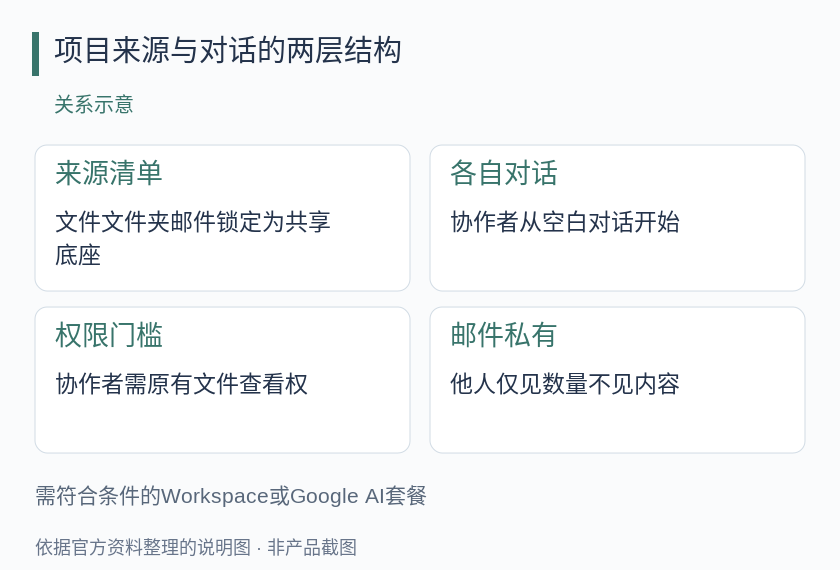
Google Drive中的Gemini项目,本质上是一个围绕固定来源集合展开的对话工作区。使用Drive中的Gemini需要具备符合条件的Google Workspace或Google AI套餐;而把项目作为统一上下文跨Docs、Sheets、Slides、Chat、Meet和Gmail引用,则需要Gemini Beta访问权限,目前仅限工作与学校账号,若找不到该功能,可能需要管理员为组织启用Beta功能。这一点需要先行说明:个人账号即使能使用Drive中的Gemini,也不应误解为同样具备跨Workspace应用@引用项目的能力。在满足资格的前提下,创建项目时系统会锁定一组特定的来源文件、文件夹或邮件,此后可以在这同一套基础上发起多次独立对话,而不必每次重新挑选资料。这一设计把“来源”与“对话”分开管理:来源是共享的底座,对话则各自保留上下文,也让项目可以共享给团队,同时保持原始文件和文件夹的位置不变。
创建项目的入口有两个。在电脑上打开drive.google.com,点击左上角“新建”菜单中的“新建项目”即可;也可以直接访问project.new。此外,在“Ask Gemini”全屏界面中可以把当前对话直接“另存为项目”,Gemini会根据来源自动建议项目名称,用户可以修改。无论采用哪种方式,创建项目都不会移动或改变原始Drive文件的位置与权限,对已有文件管理体系较为友好。需要说明的是,新建项目目前只能在网页版完成;移动端应用可以打开和查看已有项目、查看项目摘要与对话历史,并就项目来源向Gemini提问,但来源在移动端为只读,不能增删。
项目内的对话管理相对直接。Gemini会自动保存对话历史,用户可在Projects列表中选择已有项目,在左侧面板的History下继续此前的对话,项目相关对话会出现在Suggested下。如果允许Gemini在固定来源之外检索更广泛的Workspace上下文,回答中会出现引用卡片,点击“添加为来源”即可把该文档永久加入项目来源,供后续所有提示使用。在Google Workspace各应用的Gemini侧边栏或底栏中,输入“@”加项目名即可引用项目,让Gemini以项目打包的全部来源作为统一上下文作答;也可以通过“Add sources”中的Drive文件选择器切换到Projects标签插入项目。这一跨应用引用依赖前述的Beta资格,且仅限工作与学校账号。
共享项目时的权限逻辑值得留意。共享出去的是核心来源文件清单,对话历史保持私密,协作者会从各自的空白对话开始。协作者必须原本就拥有底层文件的Drive查看权限,否则无法在Gemini对话中查看或引用其内容。如果项目来源中包含用户添加的Gmail邮件,这些邮件对添加者本人私有,项目编辑者只能看到附带的邮件数量,看不到主题或正文,邮件内容也不会用于他人的Gemini提示。角色方面,编辑者可以对话、在网页端增删来源并继续共享,查看者只能对话并临时开关现有来源。共享菜单中还提供“添加到期时间”选项,可在指定日期自动终止某用户的访问。
总体来看,Drive中的Gemini项目把资料组织与对话记录拆成两层:来源清单可共享、可复用,对话则按用户各自生成。这套机制适合需要多人围绕同一批文档反复提问的场景,但实际可用性仍取决于套餐资格、Beta权限和管理员设置。
原始资料
https://support.google.com/drive/answer/16684520?hl=en&ref_topic=15113879
声明:本站所有文章资源内容,如无特殊说明或标注,均为采集网络资源。如若本站内容侵犯了原著者的合法权益,可联系本站删除。




