Google Drive 中用 Gemini 搜索与检索文件:功能与普通搜索的区别
在 Google Drive 中查找文件,过去主要依靠文件名、关键词或筛选条件逐条翻看结果。Gemini 搜索改变了这一方式:用户可以在 Drive 搜索框里直接输入日常语句甚至问题,由 Gemini 理解意图后定位文件或给出摘要答案。需要注意的是,这项能力并非对所有账号开放,使用前必须拥有符合条件的 Google Workspace 或 Google AI 方案。
启用功能与实际执行是两个层面。符合条件的用户打开 drive.google.com 后,可在顶部搜索框尝试自然语言输入,例如“显示 Deepti 在 Chat 里分享给我的项目时间线幻灯片”或“显示 Josh 上周邮件发来的营销策略 PDF”。Gemini 理解自然语言,因此不必记住精确文件名或关键词,也能跨 Workspace 定位他人通过其他应用分享的文件与文件夹。这一步属于“找文件”,输出的是文件结果而非文字结论。
当用户提出的问题涉及文件内容时,搜索框同样可以承接。例如输入“第三季度营销预算是多少”或“总结今年 ABC 项目的进度安排”,搜索结果顶部可能出现 AI Overviews,用一段汇总答案回应用户。答案旁附有内联引用,点击即可跳转到源文件核实信息,避免只看到结论而无法追溯依据。若想继续深挖,可从概览点击 Ask Gemini 进入全屏工作区,带着当前搜索上下文和来源文件追问、比较发现,或将研究整理为已保存的项目。
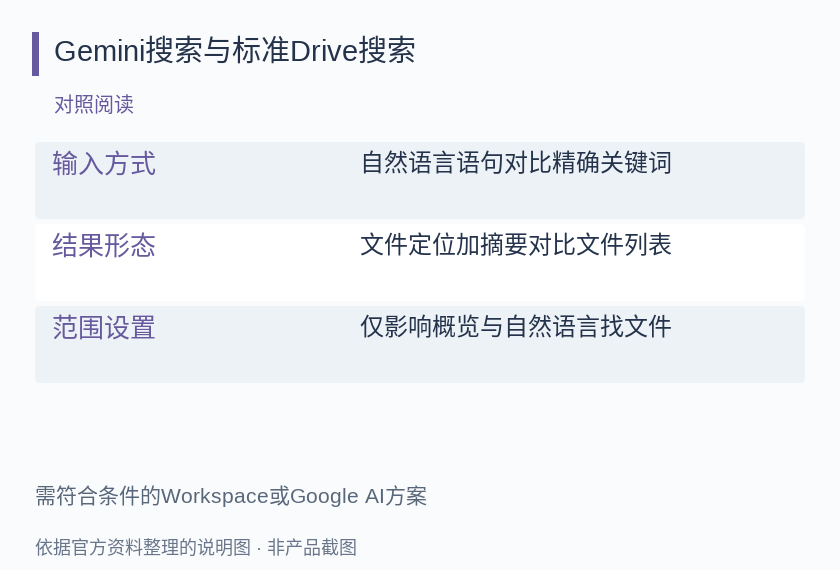
与普通搜索不同,Gemini 接受的是自然语言而非精确关键词,结果形态也从单纯的文件列表扩展到文件定位加内容摘要。另一个区别是来源范围可控:在搜索框点击 AI Overview search,可以勾选或取消 Drive 文件、Gmail 附件与链接、Chat 上传与链接、日历附件与链接。需要强调的是,这些设置只影响 Gemini AI Overviews 和自然语言找文件,不会改变标准 Drive 搜索结果。
使用边界也值得留意。本文所述步骤为电脑端操作,移动端不在正文展开;具体套餐价格与地区可用性未在官方说明中逐一列明,AI Overviews 与自然语言找文件的可用性也可能因版本而异。因此,用户应先确认自身方案是否符合条件,再判断搜索框中的自然语言入口是否可用,而不宜把功能存在等同于账号已启用。
原始资料
https://support.google.com/drive/answer/16685111?hl=en&ref_topic=15113879
声明:本站所有文章资源内容,如无特殊说明或标注,均为采集网络资源。如若本站内容侵犯了原著者的合法权益,可联系本站删除。