
Google Drive 中用 Gemini 获取文件更新与摘要:Catch me up 与摘要卡片怎么用
在 Google Drive 里处理协作文档或较长文件时,最容易漏掉的是“我上次看之后改了什么”。Gemini 在 Drive 中提供了两条对应的辅助路径:一条面向 Google 文档和表格的更新提醒,另一条面向 PDF 和带转录文本视频的快速概览。两者入口不同、适用对象不同,使用前需要先确认账号方案是否满足条件。
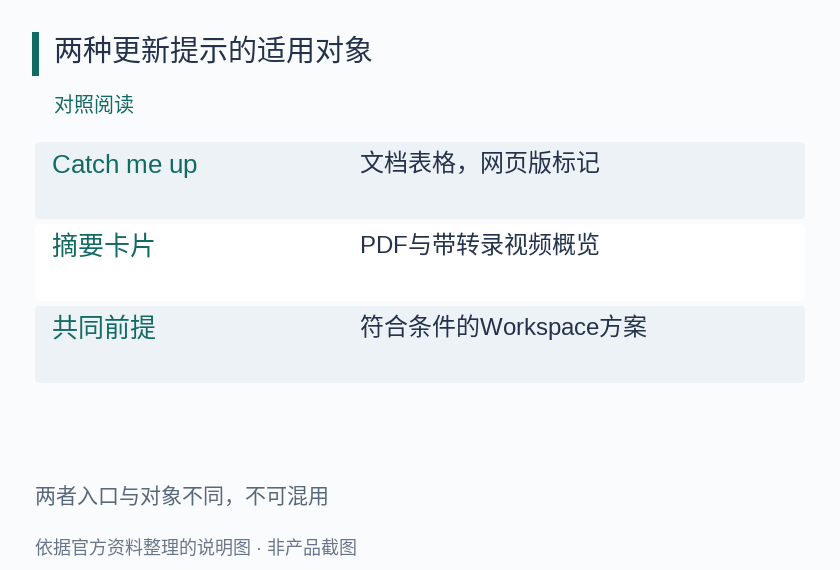
前提:方案符合条件才能使用
按照 Google 官方文档说明,在 Drive 中使用 Gemini 需要具备符合条件的 Google Workspace 或 Google AI 方案。官方并未在说明中列出具体方案名称,因此实际能否看到相关入口,取决于所在组织或订阅是否覆盖该功能。这是使用下述功能的前提。
Catch me up:查看文档和表格的变更与评论
Catch me up 解决的是协作文档跟进问题。当某个 Google 文档或表格的文件名旁出现 Catch me up 标记时,意味着该文件自你上次查看后有了新信息。点击这个标记,可以看到该文档自上次查看以来的所有更改和评论汇总,相当于把分散的修订线索收拢成一次更新提示。需要注意,该功能仅在 Drive 网页版(drive.google.com)提供。换句话说,它更适合在桌面浏览器中处理文档跟进。
摘要卡片:为 PDF 和视频提供快速概览
摘要卡片面向的是阅读和观看类文件。在 Drive 中打开 PDF 或带转录文本的视频时,可能会出现一张摘要卡片,用于给出该文件的快速概览。官方原文用的是“may appear”,即不保证每个符合条件的文件都会出现,因此它更像一种按文件情况触发的辅助提示,而非固定显示的界面元素。使用时可以把卡片当作浏览前的预读,帮助判断是否需要完整打开文件。
如何关闭与重新启用摘要卡片
摘要卡片可以按需关闭。打开一个 PDF 或视频文件后,在摘要卡片上或文件顶部工具栏中点击“更多”,再选择关闭摘要卡片即可。若之后想恢复,同样打开 PDF 或视频文件,在顶部工具栏点击“更多”,选择启用摘要卡片。这一开关针对的是摘要卡片的显示,不影响文件本身的内容或其他 Gemini 功能。
使用边界小结
综合官方说明,Catch me up 仅限 Drive 网页版,且只对出现标记的 Google 文档或表格生效;摘要卡片只涉及 PDF 和带转录文本的视频,且出现与否并不固定。两项功能都以符合条件的 Workspace 或 Google AI 方案为前提。
原始资料
https://support.google.com/drive/answer/16686465?hl=en&ref_topic=15113879
声明:本站所有文章资源内容,如无特殊说明或标注,均为采集网络资源。如若本站内容侵犯了原著者的合法权益,可联系本站删除。




