Google Drive Gemini整理文件:支持文件、规则调整与限制
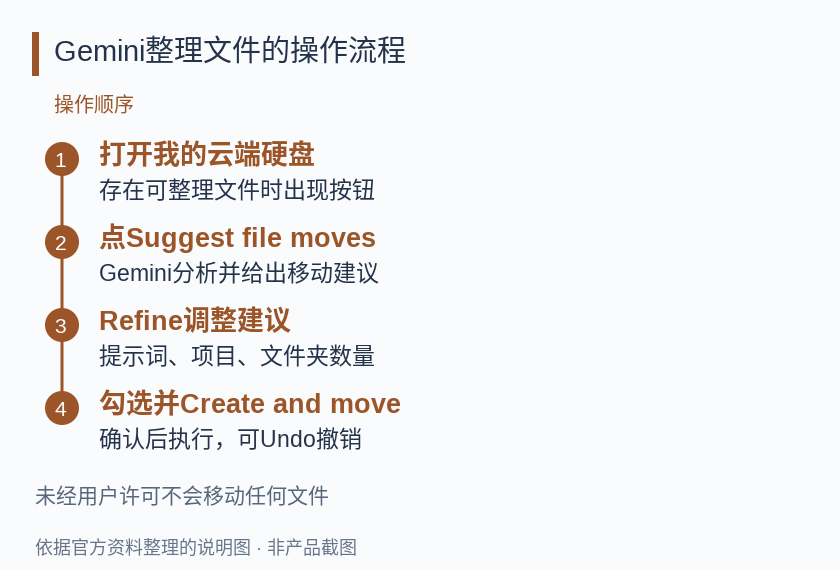
Google Drive中的Gemini文件整理功能,面向的是散落在“我的云端硬盘”或某个文件夹里的零散文件。它的工作方式不是自动替你搬家,而是先分析文件内容、你的整理习惯以及通用的整理最佳实践,再给出移动建议——把文件移入已有文件夹,或者为它们新建文件夹。用户需查看并确认建议,只有勾选并确认后,Gemini才会执行移动;未经许可,它不会改动任何文件。
可以整理哪些文件
这项功能对文件类型有明确范围:PDF、Google文档、表格、幻灯片、Microsoft Office文件、图片,以及带转录文本的视频都在可整理之列,快捷方式同样可以处理。权限方面,用户需具备相关文件的编辑者权限。操作入口在Drive网页版:打开“我的云端硬盘”或某个文件夹,如果其中存在符合条件的文件,页面会出现“Suggest file moves”按钮,点击后Gemini开始分析并列出建议。
整理规则可以怎么调
建议并非一成不变。在建议列表顶部点击“Refine”,可以用提示词细化分组,例如输入“按年份分组”;也可以选择“Organize by project”按项目上下文自动归组,或用“Organize meeting notes”专门整理会议记录与议程。文件夹的颗粒度同样可调,选择“More new folders”或“Fewer new folders”就能改变新建文件夹的数量。若觉得建议的文件夹名太长,可以使用“Shorten folder name”让名称更简洁;对建议的新文件夹,还可以悬停后点击Rename自行重命名。每条建议的存放位置也能更改,在“Suggested location”下调整目标文件夹即可。如果对整批建议不满意,还可以选择重新生成。
接受、拒绝与撤销
确认阶段,用户可以勾选要移动的文件,点击“Move files”,在弹窗中确认“Create and move”。不想采纳的建议可以点击Remove移除;被拒绝的某组文件与文件夹配对,Gemini在30天内不会再次建议。移动完成后,底部确认消息中提供Undo,也可使用Windows的ctrl+z或MacOS的command+z撤销。需要注意的是,撤销移动不会删除已新建的文件夹,这是为了避免潜在的数据丢失。
使用限制
该功能目前仅在Drive网页版(drive.google.com)提供,且界面仅支持英文。它需对文件具备编辑者权限,可处理的类型限于上述列明范围及带转录文本的视频。关于不同Workspace套餐的具体适用层级,现有资料未作说明。
原始资料
https://support.google.com/drive/answer/16671865?hl=en&ref_topic=15113879
声明:本站所有文章资源内容,如无特殊说明或标注,均为采集网络资源。如若本站内容侵犯了原著者的合法权益,可联系本站删除。