
Google Drive中Gemini如何管理日历与起草邮件
在Google Drive中,Gemini的能力已不限于文件处理。根据Google官方帮助文档,用户可以在Drive工作区内调用Gemini,跨Google Calendar和Gmail等Workspace产品完成生产力任务,例如安排日程、调整会议时间,或直接起草邮件与聊天回复。使用这一功能的前提是账号具备符合条件的Google Workspace或Google AI订阅方案,不满足方案要求的用户无法使用。官方文档同时说明,Drive中的文件和文件夹可以作为日历事件与消息的来源,供Gemini在生成内容时参考。
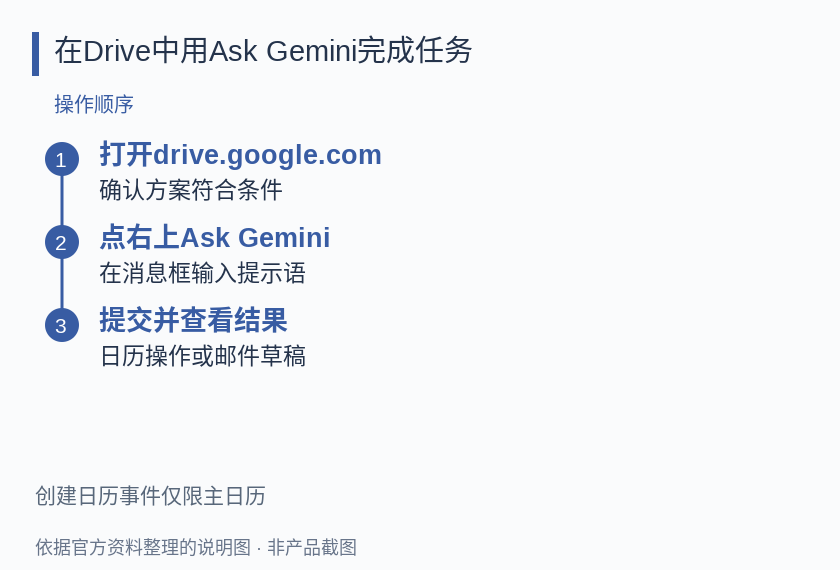
日历管理是这项功能的重点之一。使用时,用户可以让Gemini安排新事件、对已有事件改期或删除、查找空闲时段,以及查看日历可用性。官方给出的提示语示例包括“本周与Kevin创建一个30分钟会议”“本周为我安排1小时专注时间”“把与Lori的会议改到下周”。需要留意的是,创建日历事件仅限主日历,用户不能通过该入口在其他日历上新建事件,这是功能本身的限制,而非操作失误。
邮件与消息起草同样在Drive内完成。用户可让Gemini直接起草邮件或聊天回复,官方示例包括“起草一封给Kevin的邮件,总结我们在Project Clover上的进展”,以及对已有聊天内容进行润色,使其更专业、简洁。与日历操作类似,起草结果属于待发送的草稿,是否发送、如何修改仍由用户决定。官方示例提示语均为英文,用户以中文下达指令时,可先小范围试用再用于正式沟通。
操作入口统一在电脑端。用户访问drive.google.com后,点击右上角的“Ask Gemini”,在消息框中输入提示语并提交即可。官方文档仅覆盖电脑端流程,未涉及移动端操作。至于具体方案价格、地区可用性和支持语言,文档也未列出,用户在开通前应向管理员或官方方案页面确认自身资格。
区分“启用功能”与“实际执行”有助于理解这套流程:用户首先需要具备符合条件的订阅方案,才能在Drive中看到并使用Ask Gemini入口;入口可用之后,Gemini才会按提示语调用日历或邮件相关操作。对于日常需要在Drive、Calendar与Gmail之间切换的用户,这一整合提供了一种在单一工作区内完成日程与沟通准备的方式,但其边界也很清晰——创建事件限于主日历,起草内容需用户确认后发出。
原始资料
https://support.google.com/drive/answer/18545992?hl=en&ref_topic=15113879
声明:本站所有文章资源内容,如无特殊说明或标注,均为采集网络资源。如若本站内容侵犯了原著者的合法权益,可联系本站删除。




