
Google Workspace中Gemini对话历史的查看与管理方法
在Google Workspace中使用Gemini,对话历史按应用分开保存,这是管理记录前需要了解的基本规则。按照Google支持文档的说明,Gmail中的Gemini对话只出现在Gmail里,不会出现在Docs中。目前提供查看和管理入口的应用包括Docs、Drive、Gmail、Sheets和Slides。用户若想找回此前的某次提问,需要回到当时使用的那个应用,而不是在任意应用中检索全部记录。另外,该功能上线之前与Gemini侧边栏发生的交互不会计入对话历史。
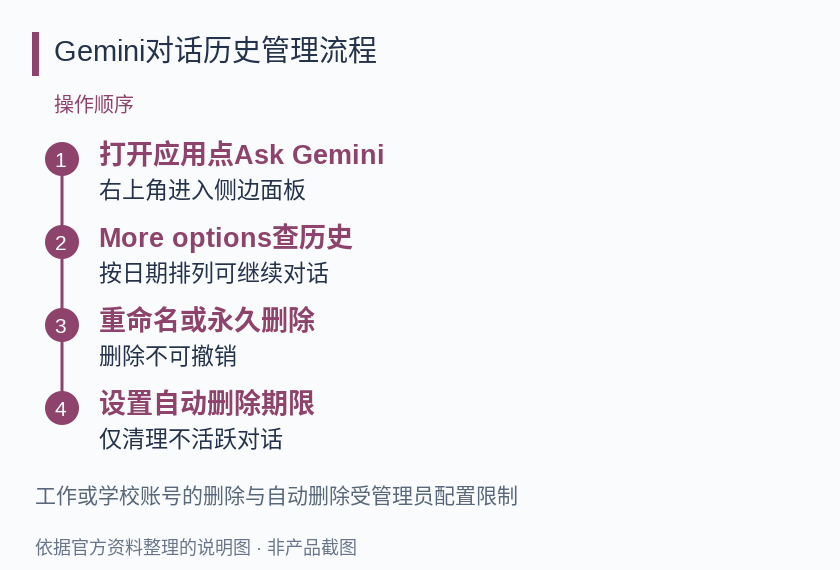
查看历史的操作路径在电脑端较为统一:打开Gmail、Docs等Workspace应用,点击右上角的“Ask Gemini”,再点左上角的“More options”,在“History”下选择最近的对话;如需更多记录,可点击“View all conversations”。对话按日期排列,最新的在最上方。要接着此前的对话继续,打开该对话后,在底部输入新的提示词并回车即可。对对话进行重命名或删除,同样从“History”中悬停目标对话、点击“More”后选择相应选项;其中删除是永久性的,无法撤销,管理员也无法恢复或访问已删除的对话。
历史记录的保留期限方面,默认情况下对话历史会永久保留,但管理员可以为组织设置自动删除期限。可选期限包括3个月、18个月、36个月或仅手动删除,设置入口在“Settings”下的“History”中,选择后点击“Apply”。需要注意的是,自动删除只针对不活跃的对话,仍在使用的旧对话不会被自动清除。对于工作或学校账号,管理员控制着用户能否更改自动删除设置,若相关选项呈灰色则无法调整。
删除权限同样受组织管理。工作或学校账号如果发现“Delete”被禁用,说明组织管理员关闭了用户删除历史记录的能力。需要区分的是,上述说明仅适用于Gemini in Workspace,Gemini Apps的历史管理另有说明。使用工作或学校账号还需符合条件的Workspace套餐并获得Gemini Beta访问权,由管理员控制开通。功能是否启用与实际能否执行删除、设置自动删除期限,取决于管理员的具体配置。
另有一些响应不会保存到历史中,例如“You are offline”之类的系统状态提示,以及并非由Gemini生成的消息,如导出响应到Google Docs后的确认信息。用户在核对记录时若发现某次交互缺失,可先排查是否属于这类临时内容。
原始资料
https://support.google.com/drive/answer/16880047?hl=en&ref_topic=15113879
声明:本站所有文章资源内容,如无特殊说明或标注,均为采集网络资源。如若本站内容侵犯了原著者的合法权益,可联系本站删除。




