
Pixel 手机如何查找、打开和关闭应用
在 Pixel 手机上,应用分布在两个位置:主屏幕会显示部分常用应用,而全部应用则集中在“所有应用”界面中。这一设计意味着用户不必把所有程序都堆在桌面上,也能随时找到所需工具。需要说明的是,部分操作步骤仅在 Android 14 及以上版本中可用,使用较早系统的用户在实际界面和手势上可能存在差异。以下内容为应用查找、打开与关闭的操作说明,不涉及应用下载、安装与卸载环节。
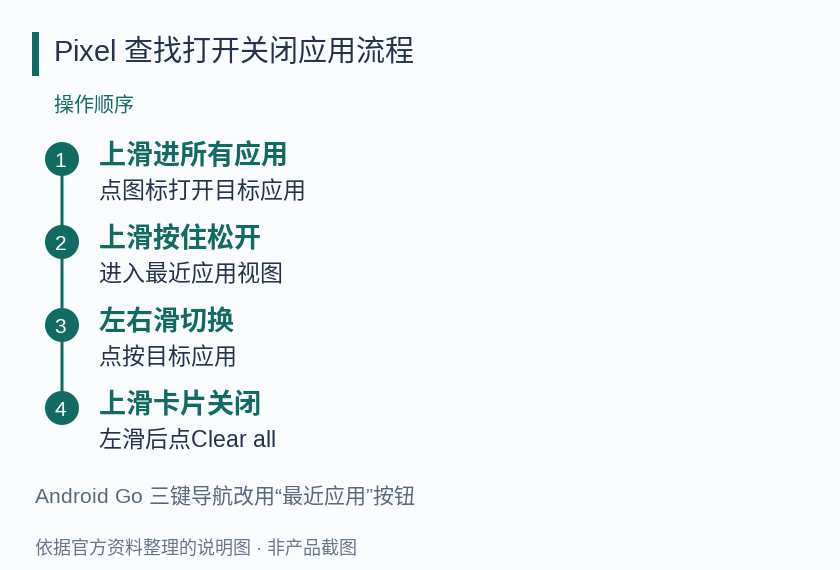
查找和打开应用最直接的方式是从屏幕底部向上滑动,进入“所有应用”列表,然后点按想要打开的应用图标。如果用户使用的是工作或学校 Google 账号,相关应用会单独出现在“Work”标签页中,与个人应用区分开来。此外,用户也可以在主屏幕的搜索栏中输入应用名称进行查找,或通过长按应用图标调出快捷方式,再选择具体功能。这些入口各有适用场景,日常使用中可根据习惯灵活选择。
在多任务处理方面,Pixel 提供了最近应用的切换机制。从屏幕底部向上滑动、按住后松开,即可进入最近应用视图,左右滑动浏览并点按目标应用完成切换。对于 Pixel Fold,还可以通过任务栏快速切换:从屏幕底边轻微上滑呼出任务栏,点按应用图标即可跳转,选中新应用后任务栏会自动收起。需要留意的是,若设备运行 Android Go 并采用三键导航,则应点按“最近应用”按钮,而非使用上述手势。
关闭应用同样通过最近应用视图完成。关闭单个应用时,在最近应用界面中向上滑动该应用卡片即可;若要一次性关闭全部应用,则从左向右滑动,再点按左侧的“Clear all”。在 Android Go 设备上,操作路径略有不同,需在底部点按“Clear all”。不过,Google 在说明中明确指出,即使不关闭应用,也不会耗尽内存或电量,Android 会自动管理这些资源。因此,关闭应用更多是出于界面整理或多任务重置的需要,而非维持设备性能的必要手段。
除上述基础操作外,Pixel Fold 还提供了一项实验性的应用宽高比调整功能,路径为“设置”中的“应用”菜单下“宽高比(实验性)”。用户可为单个应用选择默认、全屏或半屏显示,但调整后应用会重启,且部分应用可能未针对特定比例优化。这一功能属于启用层面的设置,是否实际生效取决于应用本身的适配情况,用户在操作前应先保存当前进度。总体来看,Pixel 的应用管理逻辑以手势为核心,辅以搜索和任务栏等入口,理解这些基础路径有助于更顺畅地使用设备。
原始资料
https://support.google.com/pixelphone/answer/2781964?hl=en&ref_topic=7078253
声明:本站所有文章资源内容,如无特殊说明或标注,均为采集网络资源。如若本站内容侵犯了原著者的合法权益,可联系本站删除。




