
Pixel手机锁屏时Gemini能做什么:官方功能与限制说明
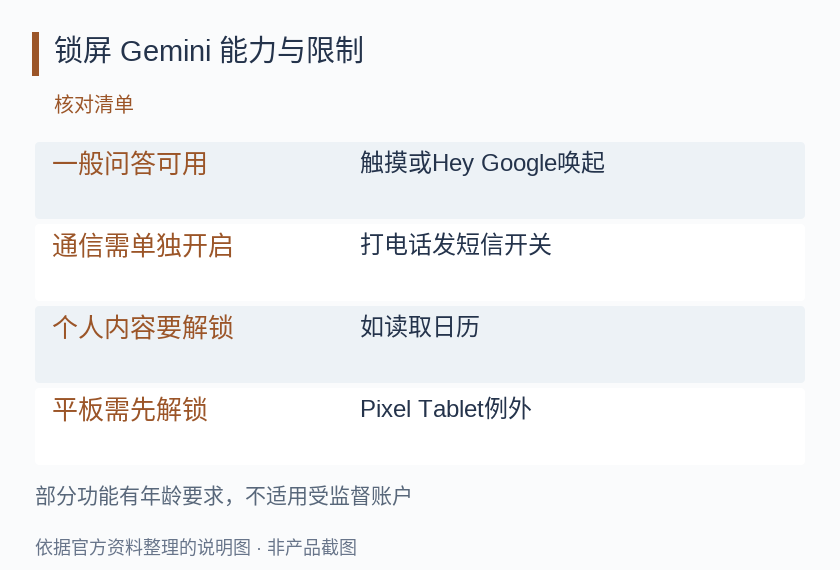
在Pixel等Android手机锁屏状态下,Gemini移动应用可以承担一部分日常交互,但前提是用户已经按需开启相关权限。根据Google官方支持文档,设备锁屏时,用户可以通过触摸屏幕唤起Gemini;如果语音唤醒已开启,也可以说“Hey Google”获取帮助。官方说明锁屏时可通过触摸或语音获得帮助,具体能力则取决于用户在设置中的选择。
从官方列出的功能范围看,锁屏状态下的Gemini主要处理轻量任务。它可以回答一般问题,通过Maps查询导航或地点信息,搜索并总结视频,以及搜索酒店和航班。部分个人请求也能在锁屏下完成,例如创建提醒、日程、笔记和列表。设备控制方面,Gemini可控制多数智能设备,设置、停止和稍后提醒闹钟,设置和停止计时器,控制媒体播放,还能打开手电筒、调节音量等部分手机功能。
涉及通信和个人内容时,限制更为明确。官方说明,拨打或接听电话、发送短信,以及读取并回复通知中的消息,需要用户主动选择开启。即便开启了锁屏响应权限,当请求涉及个人内容时,例如读取日历,Gemini仍会要求用户先解锁手机。也就是说,锁屏可用权限与实际任务执行之间存在一层按内容敏感程度进行的判断,并非所有请求都能在锁屏下直接完成。
设置入口集中在Gemini应用内。用户可进入设置,找到“Gemini on lock screen”,通过“Use Gemini without unlocking”开关控制锁屏时能否回答一般问题;同一页面还提供“Make calls and send messages without unlocking”开关,用于允许不解锁手机就拨打电话和发送短信。两项开关对应不同能力,需要分别启用。
设备与账户方面的限制同样值得留意。官方明确,Gemini可用于大多数Android手机和平板的锁屏界面,但在Pixel Tablet上使用Gemini需先解锁设备,这与手机锁屏场景不同。部分功能有年龄要求,且不适用于受监督账户。用户在实际使用前,应以设备当前设置和官方页面说明为准。
原始资料
https://support.google.com/pixelphone/answer/14576209?hl=en&ref_topic=7078253
声明:本站所有文章资源内容,如无特殊说明或标注,均为采集网络资源。如若本站内容侵犯了原著者的合法权益,可联系本站删除。




