
Windows 11与Windows 10更新失败时的排查顺序及错误代码对照
Windows更新失败或安装卡住时,最忌盲目尝试网上流传的“一键修复”。微软支持文档给出的排查思路是由浅入深:先用自动化工具定位常见问题,再逐项排除环境因素,最后才进入命令行层面。需要强调的是,动手前应先备份个人文件,可备份到移动硬盘、U盘,也可用OneDrive同步桌面、文档和图片文件夹。更新本身通常不影响个人文件,但排查过程涉及删除缓存、卸载驱动等操作,备份是必要的前置保险。
第一步是运行更新疑难解答。Windows 11用户可在“获取帮助”应用中启动自动化的Windows更新疑难解答,它会自动诊断并尝试修复多数常见问题;若未解决,再进入常规排查。Windows 10的入口不同,需依次打开“设置”>“更新和安全”>“疑难解答”>“其他疑难解答”,找到Windows更新并运行。两版界面路径有别,操作时需按系统版本对应。此后依次确认设备已接通电源并稳定联网、当前账户具备管理员权限、拔除不必要的外部存储与扩展坞等硬件。
环境排除后,处理更新缓存与系统设置。按Win+R输入services.msc,找到Windows Update服务并停止,进入C:\Windows\SoftwareDistribution目录删除其中所有文件和文件夹,再回到服务窗口启动该服务。随后检查“设置”>“时间和语言”>“日期和时间”,开启自动设置时间与时区;若曾添加新硬件,到厂商官网更新第三方驱动;同时确认磁盘空间,升级32位系统至少需16GB可用空间,64位系统需20GB。完成上述步骤后,回到Windows更新页面重新检查更新,并在安装后重启设备以应用更新。若安装卡在51%至99%同一百分比,可再次检查更新或重跑疑难解答。
若常规步骤无效,可按错误代码对照原因缩小范围。0x8007000d指向更新文件有问题或更新缓存损坏;0xC1900101由不兼容的驱动程序导致更新失败;0x800705b4表示安装耗时过长或被中断;0x80240034多与更新不完整或连接问题有关;0x800f0922常因磁盘空间不足;0x80070057或0x80080005涉及文件损坏、权限或系统配置错误;0x80248014与更新数据库或服务未运行相关;0x80070005为权限不足;0x80070002表示更新安装失败。该列表来自微软支持文档,并未穷尽所有错误码,遇到未列出的代码仍需结合具体提示判断。
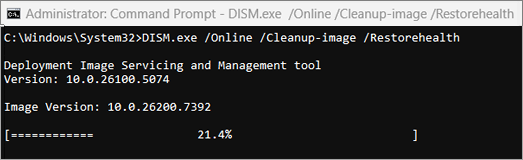
高级排查仅建议熟悉命令行的用户操作,且需管理员权限。可在管理员命令提示符中依次执行net stop bits、net stop wuauserv,重命名软件分发文件夹与catroot2文件夹,再执行net start bits、net start wuauserv并重启。还可用DISM.exe /Online /Cleanup-image /Restorehealth修复系统映像,成功后运行sfc /scannow扫描。部分错误码的处置涉及临时关闭杀毒软件或防火墙,存在安全风险,应按软件提示的时长操作并及时恢复防护。上述步骤不保证一定修复成功,文档也未给出成功率数据,若仍失败,可考虑干净启动或全新安装。
原始资料
https://support.microsoft.com/en-us/topic/188c2b0f-10a7-d72f-65b8-32d177eb136c
声明:本站所有文章资源内容,如无特殊说明或标注,均为采集网络资源。如若本站内容侵犯了原著者的合法权益,可联系本站删除。




