在iPhone、iPad、Mac与Windows上查看iCloud储存空间的方法
iCloud储存空间被照片、备份、文档等数据逐渐填满时,用户往往需要先弄清楚空间究竟花在了哪里。苹果支持文档给出的思路很直接:在iPhone、iPad、Mac或Windows设备上,都可以查看一张显示iCloud储存空间使用量的图表,并看到哪些应用和功能占用了最多的空间。本文仅说明查看方式,帮助用户了解当前的使用分布。
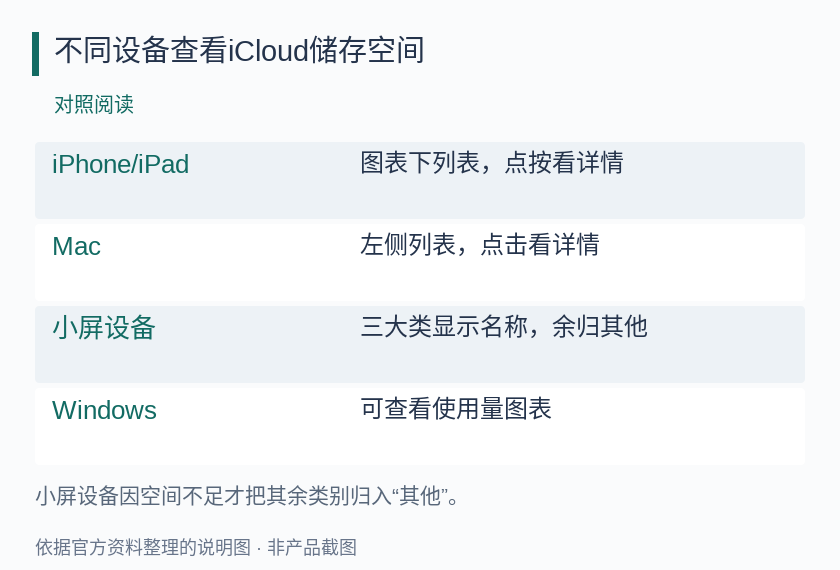
在iPhone和iPad上,查看iCloud储存空间时,屏幕上会呈现一张使用量图表,图表下方则列出应用和功能及其各自占用的iCloud储存空间。列表按占用多少排列,占用最多的项目排在最顶部。用户点按某个应用或功能,可以进一步查看更多信息。
屏幕较小的设备上,列表的呈现会有所不同。由于空间不足以列出所有类别,用户可能看到“其他”这一项。通常,三个最大的储存类别会显示准确名称,其余类别则被归入“其他”。这意味着在小屏设备上查看iCloud储存空间时,名称显示可能不够完整,但占用最多的几类仍能辨认。这一细节属于界面显示层面的差异,并不改变储存空间的实际使用情况。
在Mac上,查看iCloud储存空间的布局有所区别:左侧显示应用和功能列表及其使用的iCloud储存空间,占用最多的同样排在顶部。点击某个应用或功能,可以查看更多信息。Windows设备同样支持查看iCloud储存空间使用量图表。
需要区分的是,查看iCloud储存空间只是了解使用情况。图表和列表反映的是当前占用分布,用户若要调整空间,仍需在相应设备上另行操作。对于想快速确认iCloud空间去向的用户,按上述路径即可在各类设备上找到对应的图表与列表。
原始资料
https://support.apple.com/guide/icloud/check-your-icloud-storage-on-any-device-mm039c13d410/icloud
声明:本站所有文章资源内容,如无特殊说明或标注,均为采集网络资源。如若本站内容侵犯了原著者的合法权益,可联系本站删除。