
Google Drive 新手上手:文件查看、整理与共享
第一次打开 Google Drive,面对侧边栏和文件列表,新手最容易产生的疑问是“我该从哪里看起”。Google Drive 允许用户选择“首页”或“我的云端硬盘”作为起始页,并且可以随时更改这一设置。两个入口并存,用户按自己的习惯选定一个,就能让每次打开都落在熟悉的位置。把起始页调成自己顺手的那个,是熟悉 Google Drive 的第一步。
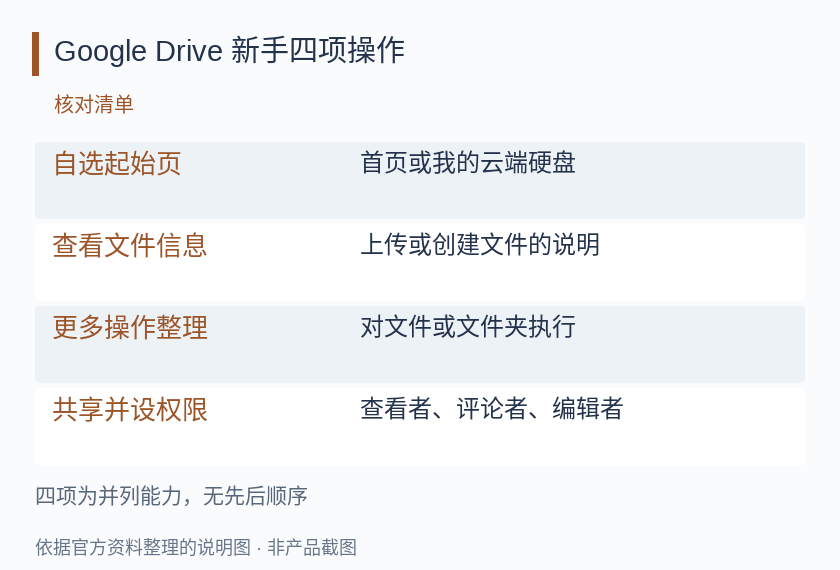
在 Google Drive 中,用户上传或创建的文件都带有可查看的信息。想了解一个文件的来龙去脉,不必打开文件本身,在列表中就能找到相关说明。对于刚接触云盘的人来说,先养成查看文件信息的习惯,有助于判断哪些内容是自己创建的、哪些是别人共享过来的。随着文件数量增加,这种查看方式比逐个点开更省时间。
整理是 Google Drive 使用中绕不开的环节。针对文件或文件夹的进一步处理,可以通过“更多操作”入口完成。这一设计把常用动作收在同一个菜单里,避免在主界面上堆叠过多按钮。新手常见的做法是先按用途或时间把文件归入不同文件夹,再借助“更多操作”对单个文件或整个文件夹执行后续处理。整理思路因人而异,重要的是保持命名和分类的一致,这样日后查找时不必依赖记忆。Google Drive 同时会呈现用户自己或他人打开、共享、编辑过的文件,以及与即将到来的会议相关的文件,这些内容可以作为整理时的参考线索。
共享是 Google Drive 协作功能的核心。用户可以与他人共享文件或文件夹,并授予查看者、评论者或编辑者权限。这三种权限名称对应不同的协作角色,新手在共享前最好先确认对方适合哪一种,再作出选择,避免把只供阅读的资料开放成可编辑状态。共享之后,相关文件会出现在参与者的视野中,这也是 Google Drive 把“共享过的文件”单独呈现的原因。权限设置属于功能层面的能力,实际能否顺利协作,还取决于双方是否按约定使用。
把上述几点串起来,Google Drive 的新手路径其实很清晰:先选定起始页,让每次打开都落在自己需要的位置;再学会查看文件信息,知道手上有什么;接着用“更多操作”和文件夹完成整理;最后在共享环节把权限交代清楚。这套流程不涉及复杂设置,却覆盖了查看、整理与共享三个基本动作。随着使用时间拉长,用户还可以根据实际需要调整起始页,让入口跟随工作重心的变化。对新手而言,先把这几个动作做顺,比追求花哨技巧更实在。
原始资料
https://support.google.com/drive/answer/2424384?hl=en&ref_topic=14940
声明:本站所有文章资源内容,如无特殊说明或标注,均为采集网络资源。如若本站内容侵犯了原著者的合法权益,可联系本站删除。




