
用 Chrome 密码检查处理泄露与弱密码
Chrome 的 Google 密码管理器提供 Checkup(密码检查)功能,可以一次性检查所有已保存的密码,判断它们是否在数据泄露中暴露,或者是否属于容易被猜到的弱密码。检查对象是保存在 Google 密码管理器中的密码。检查结果会列出在数据泄露中暴露的密码,以及弱且容易被猜到的密码。
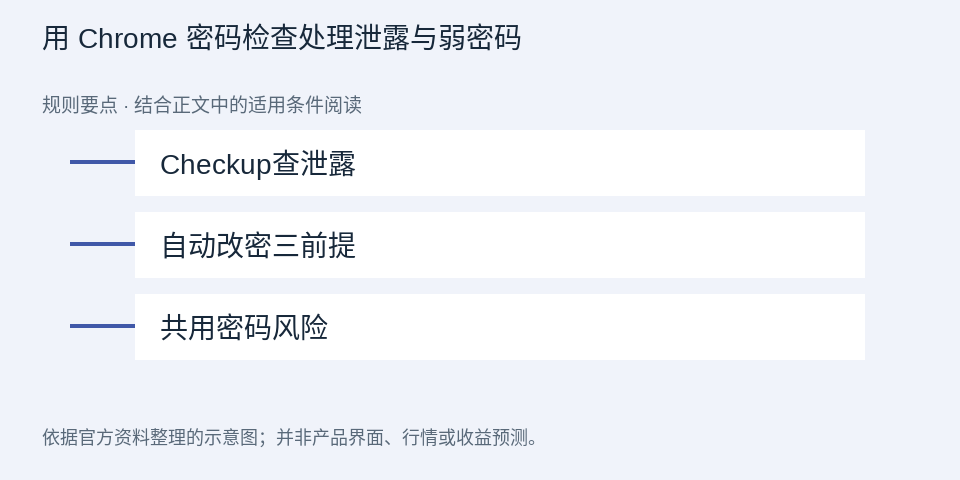
在电脑上打开 Chrome,点击右上角“更多”,依次进入“密码和自动填充”→“Google 密码管理器”,在左侧选择 Checkup 即可开始。对已泄露的用户名和密码组合,建议尽快修改,并按照 Chrome 的指引在用到该密码的网站上完成修改,同时检查其他可能保存了同一密码的网站。对弱密码,检查会识别“弱且容易被猜到”的密码。使用建议方面,应为所有在线账户使用各不相同的密码;如果多个账户共用同一密码,那么任何知道该密码的人也可能访问你的其他账户。
Chrome 还提供自动化修改泄露密码的入口,但有明确前提:必须在 Chrome 中登录 Google 账户、Google 密码管理器中至少保存了一个密码,并开启密码保存功能。满足条件后,在兼容网站上如果密码被发现在公开数据泄露中,会出现“你的密码在公开数据泄露中被发现”的提示,选择“帮我修改”即可尝试自动更新;成功会显示“密码已更改”,失败则可选择“在网站上修改”手动处理。修改过程中若关闭标签页或窗口,密码可能不会被更新;遇到登录问题时,自动修改会临时保存一个恢复密码,并可能在后续登录中提示填入。该功能能否在某个具体网站使用,取决于该网站是否兼容。
日常管理中,可以在密码管理器的设置里查看、编辑、删除或导出已保存的密码。此外,Chrome 默认会询问是否保存新输入的密码,用户可以随时开启或关闭这一选项;开启生物识别认证后,可以使用设备的指纹传感器在自动填充密码时提高隐私保护,也可用于显示、复制或编辑密码,该功能默认关闭。
原始资料
声明:本站所有文章资源内容,如无特殊说明或标注,均为采集网络资源。如若本站内容侵犯了原著者的合法权益,可联系本站删除。




