如何管理 iCloud.com 的网页数据访问与搜索权限
iCloud 数据的网页访问权限可以在 iPhone、iPad 或 Mac 的 iCloud 设置中统一管理。开启“允许数据访问”后,用户便能通过浏览器在 iCloud.com 和 privacy.apple.com 上管理邮件、通讯录、日历、照片、提醒事项、文件与文档。与之配套的“允许搜索”开关,则决定是否让受信任设备为 iCloud.com 上的 iCloud 照片和 iCloud 云盘提供本地搜索结果。两项开关分别控制数据访问与搜索。
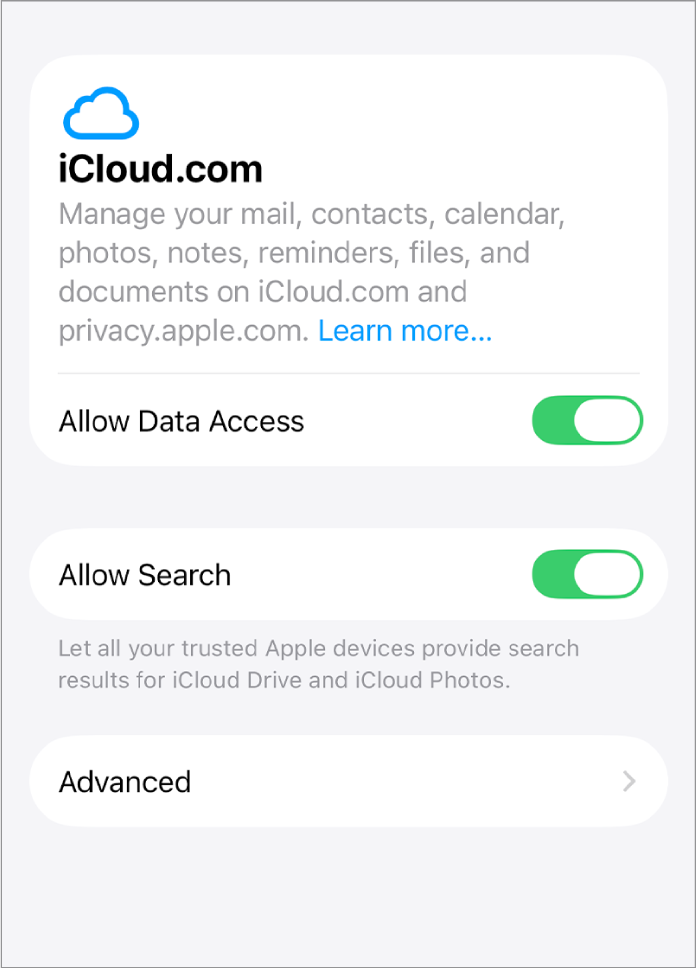
在 iPhone 或 iPad 上,打开“设置”App 后点按顶部的姓名;若未显示姓名,则点按“Apple 账户”并登录。随后依次进入“iCloud”与“iCloud.com”,即可看到“允许数据访问”和“允许搜索”两个开关。在 Mac 上,从苹果菜单进入“系统设置”,点按边栏顶部的姓名;若未显示姓名,则点按“登录”并登录“Apple 账户”。再点击“iCloud”,然后点击“Data Access on iCloud.com”,界面提供同样的控制项。将开关打开即启用对应能力,关闭后不再允许对应访问。
需要留意的是,开启“高级数据保护”后,iCloud.com 的网页数据访问会被自动停用,以确保受保护数据仅能在受信任设备上解密。这是该安全功能的既定行为,而非故障。若仍希望在网页上临时查看数据,可以重新开启网页访问,并使用一台受信任设备允许临时访问。换言之,启用高级数据保护与保留网页访问两者存在取舍,用户应根据自身的安全需求做出选择。
搜索报告是另一项值得关注的管理内容。当受信任设备为 iCloud.com 提供搜索支持时,设备会保留最近 28 天的搜索查询记录。用户可在 iCloud 设置中进入“高级”选项,选择“导出最近的搜索”将查询记录导出为 CSV 文件,或选择“清除最近的搜索”删除设备提供的记录。该功能对系统版本有要求,需运行 iOS 26.4、iPadOS 26.4、macOS 26.4 或更高版本,较早系统上可能不显示相关选项。
以上设置仅覆盖 iCloud.com 的网页数据访问与搜索开关,不涉及各 App 内部更细粒度的权限配置。用户在实际操作时,应以设备上显示的界面文字为准,按“设置—姓名—iCloud—iCloud.com”这一路径逐级查找即可。
原始资料
https://support.apple.com/guide/icloud/manage-access-to-icloudcom-mmc8a8e49dbd/icloud
声明:本站所有文章资源内容,如无特殊说明或标注,均为采集网络资源。如若本站内容侵犯了原著者的合法权益,可联系本站删除。