用Google Docs、Sheets、Slides搭配Box、Dropbox或Egnyte的条件与限制
Google Docs、Sheets、Slides并不要求文件一定存放在Google Drive中。按Google官方说明,这些编辑工具可以与Box、Dropbox、Egnyte等其他云存储服务商配合使用,存储在第三方的Google文档、表格和演示文稿受该存储服务商条款约束。需要说明的是,这里覆盖的是Google文档格式,而非Microsoft Office文件格式:用户可以在Google编辑器里创建和编辑文件,而把文件存放位置交给第三方平台。不过,这一集成有明确的账户门槛和功能边界,启用前值得逐项核对。
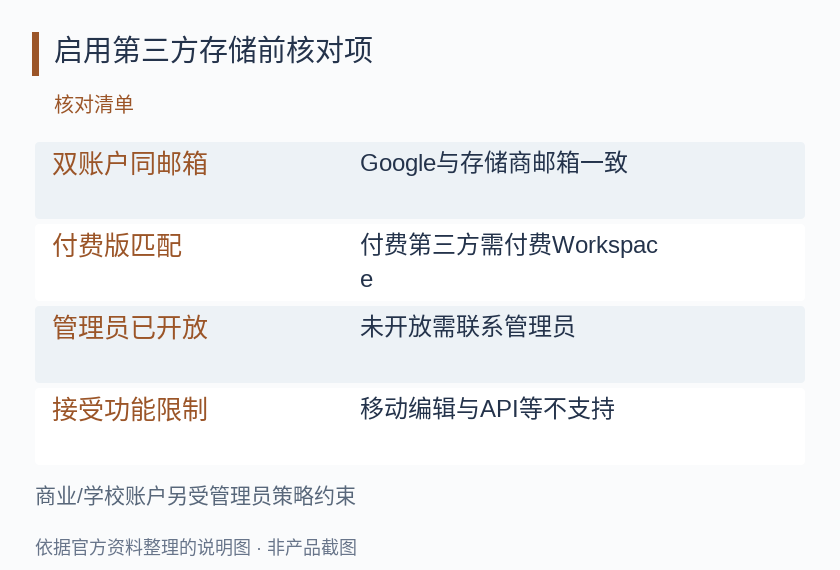
账户条件是第一道门槛。个人用户需要同时拥有Google账户和Box、Dropbox或Egnyte账户,并且两边必须使用相同的邮箱地址,集成才能识别同一用户。商业或学校账户的要求更严:如果使用的是付费Box、Dropbox或Egnyte账户,则必须同时拥有付费Google Workspace账户,该功能才可用。换言之,免费版Workspace搭配付费第三方存储,不在支持范围内。Box用户另有额外选项,具体差异需参考Box与Google Workspace的合作说明。
管理员控制决定功能是否真正可用。单位或学校管理员有权决定用户能否使用第三方存储服务商,也有权决定用户从工作或学校账户使用Google Drive的方式。若所需服务商不在允许列表内,用户需联系管理员申请,而不是自行绕过。这里要区分“功能存在”与“功能已启用”:即使账户条件满足,管理员未开放相应权限时,用户端仍无法使用。
功能限制集中在协作与管理层面。官方列明不支持的功能包括Google Forms、Google Sites、Android和iOS应用上的移动端编辑、从其他Google文档插入链接内容,以及Sheets的数据连接器和宏、IMPORTRANGE函数、受保护区域。Google Drive内容如图片、视频、音频,以及Docs、Sheets、Slides的API和Apps Scripts同样不在支持之列。版本历史方面,超过30天未打开的记录会按清除政策移除。
文件管理权限完全留在第三方存储侧。访问控制、删除、导出只能在Box、Dropbox或Egnyte处操作;Google Drive的访问控制、数据位置承诺、数据丢失防护(DLP)、Vault保留策略和Drive API访问,对存放在第三方的Google文档均不可用。用户可将Drive文件迁移到这些服务商,迁移后仍能用Google编辑器打开编辑,但文件内不受支持的内容无法迁移,删除原文件后可能无法从迁移文件中恢复。
原始资料
https://support.google.com/drive/answer/9191990?hl=en&ref_topic=2799627
声明:本站所有文章资源内容,如无特殊说明或标注,均为采集网络资源。如若本站内容侵犯了原著者的合法权益,可联系本站删除。