在Gmail中发送Google Drive文件的方式与共享设置
在Gmail写邮件时,除了上传本地文件,还可以直接从Google Drive附加文档、照片等文件。当文件超过Gmail的大小限制,或者希望与收件人围绕同一份文件协作时,从Drive附加是更合适的选择。电脑端的操作路径是:打开Gmail,点击左上角的“撰写”,在邮件窗口底部点击“使用Drive插入文件”,再选择需要附加的文件。
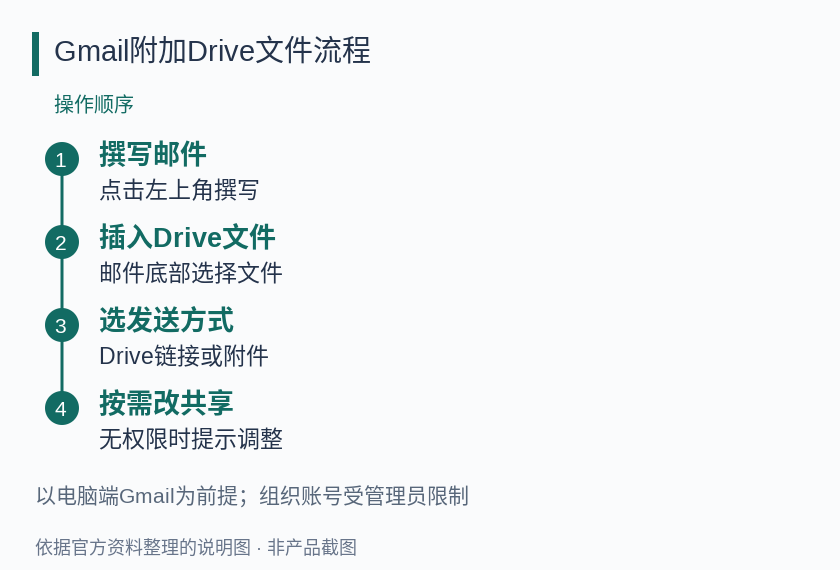
选定文件后,页面底部提供两种发送方式。“Drive链接”适用于Drive中存储的任意文件,包括用Google文档、表格、幻灯片或表单创建的文件;而“附件”方式仅适用于并非由这些Google工具创建的文件。选择完成后点击“插入”,文件便随邮件发出。资料将二者区分为Drive链接与附件两种发送方式,前者以链接形式共享,后者作为邮件附件发出。
共享设置直接决定收件人能否打开文件。附加Drive文件时,Gmail会检查收件人是否已有访问权限,若没有,会提示发件人先更改共享设置。若选择“任何拥有链接的人”,还可以进一步设定对方是查看、评论还是编辑;邮件被转发或新增参与者时,他们会继承与原收件人相同的权限,这一设置下查看或编辑文件不需要Google账号。若希望仅限邮件收件人访问,可在提示更改文件设置时点击“更多选项”。文件若保持私有,没有Google账号的收件人、所用邮箱并非Google账号的收件人,以及通过邮件列表收到邮件的人,都可能无法查看;例外情形是邮件列表由Google Groups管理且文件已共享给该群组。
通过工作、学校或其他组织账号使用Gmail时,管理员可能限制可共享的文件范围以及共享对象,实际可用的共享选项会因组织策略而异。如果文件无法共享给他人,Gmail会给出提示,发件人可能需要联系文件所有者调整共享设置。
需要留意的是,Google帮助页面在说明共享设置的同时也提示,只有拥有Google账号的人才能查看在Gmail中附加的Drive文件。这一说明与“任何拥有链接的人无需Google账号即可查看或编辑”的表述同时存在,资料中两处说法并存,未作进一步区分。上述内容依据Google官方帮助页面整理。
原始资料
https://support.google.com/drive/answer/2487407?hl=en&ref_topic=7000947
声明:本站所有文章资源内容,如无特殊说明或标注,均为采集网络资源。如若本站内容侵犯了原著者的合法权益,可联系本站删除。