
导出Chrome密码前要理清文件与删除范围
在电脑版Chrome中,导出密码和删除密码数据是两件不同的事,入口都在Google Password Manager的设置里。动手前先分清:导出的文件从哪来,而“删除全部数据”会清掉什么。
先看密码存在哪里。登录Chrome时,密码可以保存到Google账户,从而跨设备、并在部分应用中使用;未登录Chrome时,密码只存储在本地设备上。设备上保存的密码可以导入Google账户。这一区分关系到导出时面对的内容:导出动作发生在当前Chrome和当前账户或配置之下,资料未说明导出文件是否合并本地与账户密码、加密方式。
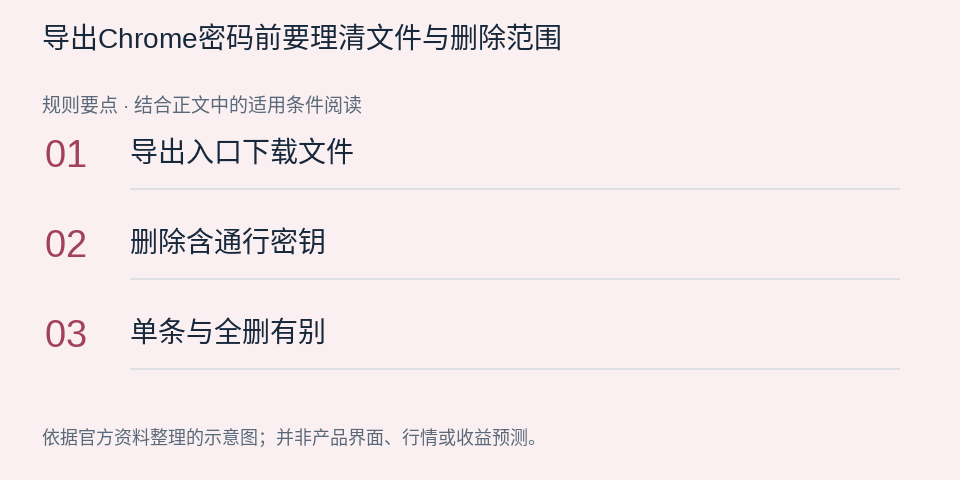
导出路径是明确的:在电脑上打开Chrome,点右上角“更多”,依次进入“密码和自动填充”→“Google Password Manager”,在左侧选择“设置”,然后在“导出密码”右侧选择“下载文件”。页面未描述导出前的确认步骤或文件保存位置。单条密码可在密码列表中选择后查看、编辑或删除。
真正需要留意的是删除范围。“删除所有Google Password Manager数据”被单列为一项:同样从“更多”→“密码和自动填充”→“Google Password Manager”进入,左侧选“设置”,在“删除所有Google Password Manager数据”右侧选“删除数据”,再确认“删除”。页面明确,这项操作删除的是Google Password Manager中的数据,包括密码和通行密钥(passkeys)。它不是只清掉某一条站点密码,也不等同于清理浏览记录;页面另附提示,若要删除其他浏览数据,需参考Chrome的浏览数据删除说明。单条“删除”则只作用于列表中选中的那一条密码,两者范围差别很大。
还有两点与导出前的判断相关。页面列出“为已保存密码添加备注”的链接标题,但未展开说明具体做法;生物识别方面,可用设备指纹传感器在自动填充时提高隐私,也可用于查看、复制或编辑密码,PC上对应Windows Hello,Mac上对应屏幕锁定,该功能默认关闭,资料未说明其与导出文件的关系。此外,安全检查可一次性排查已泄露、弱或易猜的密码,并对泄露的用户名密码组合发出提醒,但提醒不等于自动完成修改;自动修改密码另有前提条件,且只在兼容网站上提供。
归结起来:导出前先确认自己处于登录状态还是仅本地保存,导出入口是“设置”里的“下载文件”;删除前分清单条删除与“删除所有数据”的范围,后者会连同通行密钥一起清空。
原始资料
声明:本站所有文章资源内容,如无特殊说明或标注,均为采集网络资源。如若本站内容侵犯了原著者的合法权益,可联系本站删除。




