iPhone上如何添加邮件、联系人和日历账户
iPhone自带的邮件、联系人和日历应用,除了配合iCloud使用,也能接入Microsoft Exchange以及不少流行的互联网邮件、联系人和日历服务。用户只需在设置中为这些服务添加账户,即可在对应应用里查看和使用相关内容。本文依据Apple支持文档的iOS版iPhone指南整理,其他系统版本或iPad等设备上的菜单名称与路径可能有所不同。
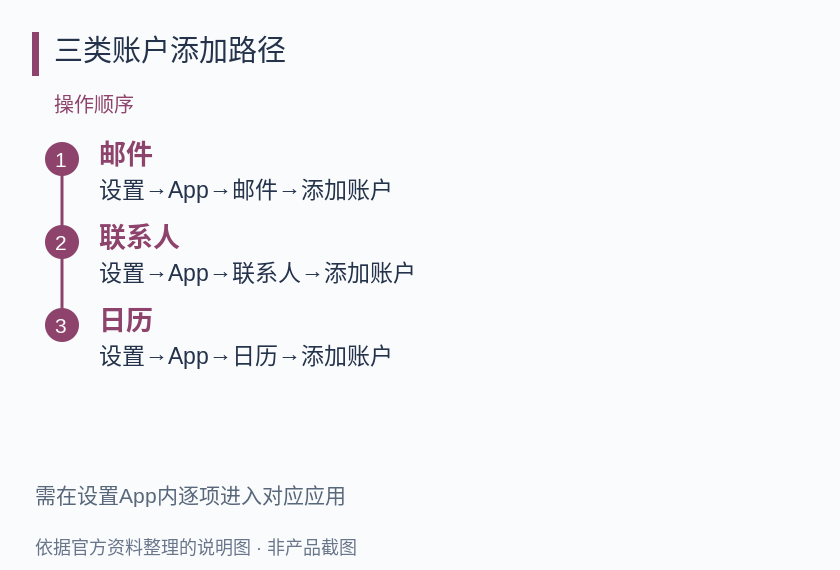
先看邮件账户。打开设置App,依次点击“App”→“邮件”→“邮件账户”→“添加账户”,输入邮件地址后按提示填写账户信息。在邮件地址栏下方还可以点“从列表中选择”,直接选取iCloud、Microsoft Exchange或Gmail等服务。若所用邮件服务不在列表中,则点“添加其他账户”→“邮件账户”,再手动输入账户信息。
联系人账户的入口在设置App的“App”→“联系人”→“联系人账户”→“添加账户”。在这里可以选择iCloud、Microsoft Exchange等服务商并填写账户信息;若所在组织支持,也可点“其他”,再选择添加LDAP或CardDAV账户,并输入服务器与账户信息。
日历账户的添加方式类似:设置App→“App”→“日历”→“日历账户”→“添加账户”。用户可选择服务商并输入账户信息,也可通过“其他”添加CalDAV、CardDAV或LDAP账户,或选择“添加订阅日历”并填入iCal(.ics)文件的URL来订阅,也可以从邮件中导入.ics文件。
账户添加完成后,相关信息会同步到对应的邮件、联系人和日历应用中。若在iPhone上开启了iCloud钥匙串,账户还会在所有开启该功能的设备上保持最新。在企业环境中设置Microsoft Exchange账户,可参阅Apple支持文章“在iPhone、iPad或Apple Vision Pro上设置Exchange ActiveSync”。此外,LDAP、CardDAV、CalDAV等选项需要所在组织支持,具体的服务器参数和企业策略要求需另行向组织确认。
原始资料
https://support.apple.com/guide/iphone/set-up-mail-contacts-and-calendar-accounts-ipha0d932e96/ios
声明:本站所有文章资源内容,如无特殊说明或标注,均为采集网络资源。如若本站内容侵犯了原著者的合法权益,可联系本站删除。