
Google Drive 文件移入共享云端硬盘的条件与权限变化
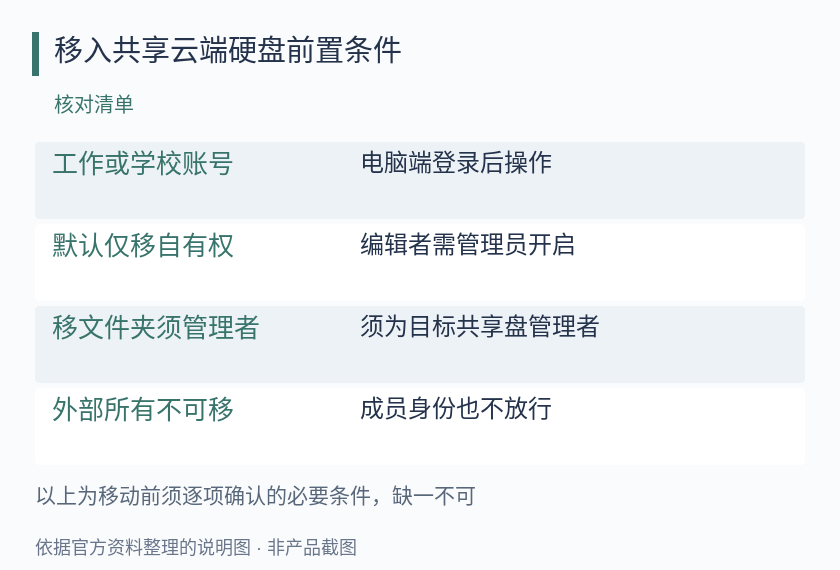
把“我的云端硬盘”中的文件迁入共享云端硬盘,是团队集中管理资料的常见做法,但这一操作存在账号与权限门槛。根据 Google Drive 帮助文档,用户需在电脑上登录工作或学校账号,才能执行从“我的云端硬盘”到共享云端硬盘的移动,该流程面向已登录此类账号的用户。移动文件默认需为你所有,若管理员开启了允许编辑者移动文件的设置,用户也可能移动自己担任编辑者的文件;移动文件夹还须你是目标共享云端硬盘的管理者。
移动后的访问权限会发生明显变化。非共享云端硬盘成员可能失去对迁入内容的访问权;迁入后,只有共享云端硬盘成员以及被直接共享该文件的人可以访问。权限继承也不会随移动完整保留:从文件夹继承的权限不会被复制,例如把子文件夹移入共享云端硬盘时,父文件夹的继承权限不会带过去;若移动的是父文件夹,子文件夹仍会继承相应权限。文件所有权同样可能变动:如果文件原所有者在本组织内但不是目标共享云端硬盘成员,其会失去所有权,但仍可访问该文件。
外部用户拥有的内容无法迁入。即使该外部用户是目标共享云端硬盘成员,用户也不能移动其拥有的文件夹或文件;内部拥有但属于外部用户文件夹的子文件夹,同样不能移动。文件夹移动还受数量限制:不可移动项达到 25 个,或不可移动项占比达到 10%,两者以较小值为限即触发限制,文件夹便不能移动;单次移动总数不得超过 10 万项。对于因权限或访问问题无法移动的项目,系统会在共享云端硬盘中创建快捷方式以保留原有层级,同时将原项目移回原所有者的“我的云端硬盘”。
需要留意的是,管理员设置是否开启会直接改变可移动范围,不同错误码也对应不同失败原因,例如权限不足、目标共享云端硬盘已被移除或文件类型不受支持等。移动后,只有共享云端硬盘成员及被直接共享者可访问相关文件,实际操作前宜先确认关键文件的共享状态与成员范围。
原始资料
https://support.google.com/drive/answer/13045066?hl=en&ref_topic=7000946
声明:本站所有文章资源内容,如无特殊说明或标注,均为采集网络资源。如若本站内容侵犯了原著者的合法权益,可联系本站删除。




