
Google Drive处理Microsoft Office文件:网页编辑、转换与保留原格式
把Word、Excel或PowerPoint文件上传到Google Drive后,并不意味着必须将其改成Google自家格式。根据Google官方支持文档,用户可以在网页端直接打开、编辑并保存Office文件,所有更改会自动保存回文件原有的Office格式。对于习惯在Microsoft Office与Google Workspace之间切换的团队来说,这一能力减少了格式转换带来的摩擦。
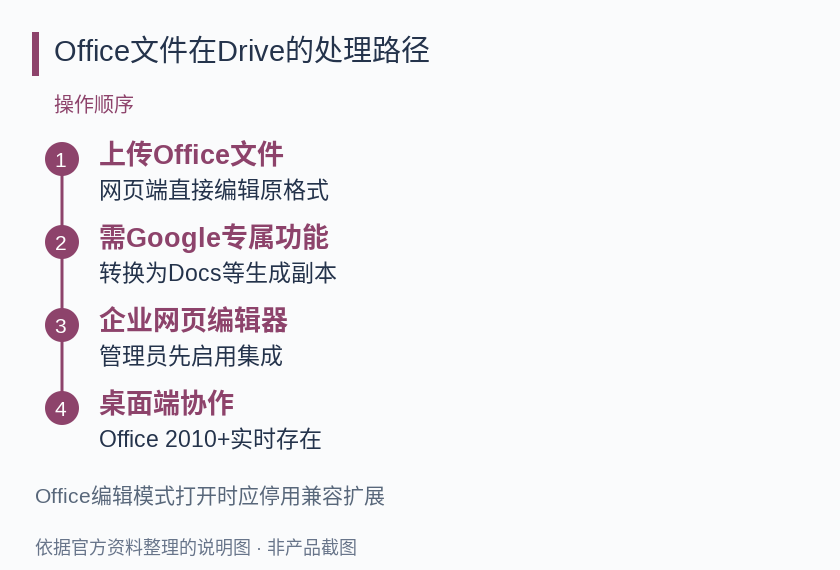
网页端直接编辑,原格式自动保存
在Google Drive网页端上传Office文件后,用户可通过Google Docs、Sheets和Slides直接对文件进行编辑、评论和协作。关键之处在于保存机制:编辑过程中的所有更改都会自动保存为原Office格式,而非另存为Google文档。这意味着文件发回给使用Microsoft Office的同事时,仍能保持.docx、.xlsx或.pptx的原有形态。此外,用户还可以在Drive预览界面中为Office文件、PDF和图片留下评论并阅读他人评论,这一操作不会改动原文件内容。
何时需要转换,转换会生成副本
直接编辑满足日常协作,但若想使用加载项、Apps Script、受保护区域或翻译功能,则需要将Office文件转换为Google Docs、Sheets或Slides。官方文档明确说明,转换操作会生成一份Office文件的副本,而非覆盖原文件。这一设计让用户可以在保留原始版本的同时,获得Google原生格式下的完整功能。对于需要对比文档差异的场景,Google Docs还支持直接将Word(.docx)文件与Google Doc进行比对,差异会以建议编辑的形式高亮显示,无需事先转换Word文件。
扩展与集成:有前提条件的功能
部分增强功能依赖特定扩展或管理员配置。名为Office Compatibility Mode的Chrome扩展可用于打开和编辑Office文件;但官方提醒,若文件已以Office编辑模式打开,应停用该扩展以避免兼容性问题。对于Business与Enterprise账号,管理员需先在Admin Console中启用“Microsoft Office for the Web”集成,用户才能直接在Microsoft的网页编辑器中打开Office文档。这一区分值得注意:功能是否可用,取决于管理员是否完成启用操作,而非用户单方面设置。
桌面端协作与Outlook集成
安装Drive for desktop后,用户可在本地Office应用中编辑文件,更改会同步至Google Drive。配合Microsoft Office 2010或更高版本,实时存在功能允许多人同时编辑同一文件,降低版本冲突风险。协作状态会显示为“可编辑”“需等待”或“已创建新版本”,后两者提示用户协调更改或获取最新版本。Outlook集成则仅支持Windows平台上的Microsoft Outlook 2010及以上版本,用户可通过Drive插入文件链接或作为附件发送。涉及界面选项与操作入口时,以Google官方文档的当次说明为准。
原始资料
https://support.google.com/drive/answer/9406611?hl=en&ref_topic=2799627
声明:本站所有文章资源内容,如无特殊说明或标注,均为采集网络资源。如若本站内容侵犯了原著者的合法权益,可联系本站删除。




