
Google Drive网页版工具栏的共享、下载与重命名按钮各自负责什么
在电脑上打开Google Drive网页版并处理文件时,页面左上角会出现一组按钮,这就是通常所说的Google Drive工具栏。根据Google官方帮助文档的说明,当用户选中某个文件或文件夹后,左上角便会出现可执行操作的按钮。这组按钮的作用,是把与当前所选对象相关的常用操作集中到一处,减少在菜单之间反复查找的步骤。这组针对具体对象的按钮以选中对象为前提。
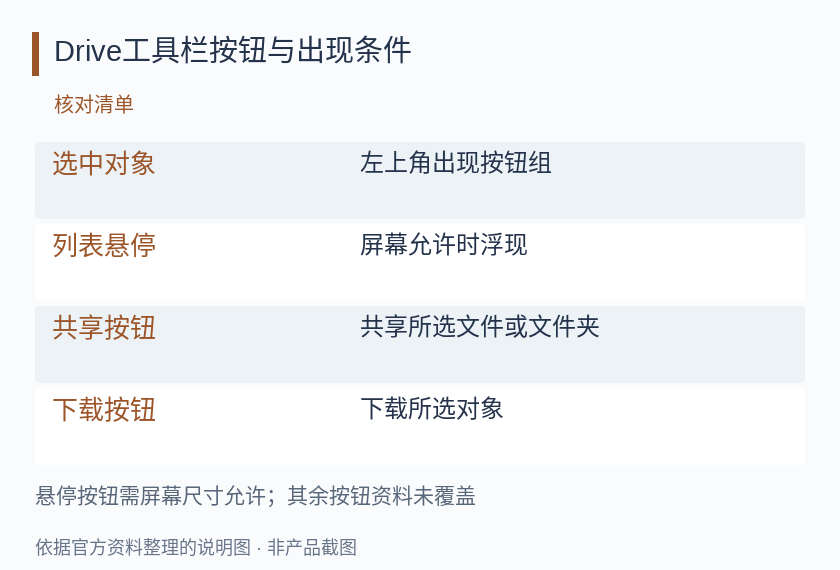
工具栏在列表布局中还有另一种呈现方式。官方文档指出,若屏幕尺寸允许,在列表布局下将鼠标悬停在某个文件或文件夹上,也会浮现一组类似的按钮。这样用户不必先单击选中,就能在悬停时快速看到可用的操作入口。不过这一行为带有前提条件:屏幕尺寸需要足够,因此在窗口较窄或显示区域受限的情况下,悬停按钮未必出现,此时仍需通过选中对象来调出左上角的工具栏。
从功能上看,这份帮助文档明确列出的工具栏按钮用途集中在三项基础操作上:共享、下载和重命名。共享按钮用于对所选的文件或文件夹发起共享;下载按钮用于将所选的文件或文件夹下载到本地;重命名按钮则用于修改所选文件或文件夹的名称。这些操作都直接作用于当前选中的对象,各按钮名称与图标的对应含义,可以在官方帮助页面的图标与符号说明中进一步对照。
理解工具栏按钮时,有必要区分“按钮可用”与“操作实际完成”两件事。工具栏提供的是操作入口:选中文件或文件夹后相应按钮出现,表示可以发起对应操作。同样,悬停浮现的按钮组也只是快捷入口,是否真正触发操作仍由用户点击决定。把界面元素的出现与实际执行结果分开看,可以避免把“看得到按钮”误认为“操作已经发生”。
总体而言,Google Drive网页版工具栏围绕所选对象聚合常用操作。选中文件或文件夹后左上角出现的按钮组,以及在列表布局中悬停浮现的类似按钮组,共同构成了这一工具栏的两种入口形式。共享、下载、重命名是官方文档明确说明的按钮用途,用户在实际使用中可结合图标与符号说明辨认各按钮含义,再决定点击哪一个。
原始资料
https://support.google.com/drive/answer/13318592?hl=en&ref_topic=14940
声明:本站所有文章资源内容,如无特殊说明或标注,均为采集网络资源。如若本站内容侵犯了原著者的合法权益,可联系本站删除。




