Google Drive视频播放格式清单与上传失败排查指南
Google Drive不仅是文件存储空间,也内置了视频播放能力。用户把视频上传到Drive后,可以直接在浏览器中双击打开观看,无需下载到本地。不过,能否顺利播放,取决于视频文件的封装格式与编解码器组合是否符合官方支持范围。根据Google支持文档,Drive对WebM格式要求使用Vp8视频编解码器与Vorbis音频编解码器;MPEG4、3GPP和MOV文件则需采用h264或MPEG4视频编解码器搭配AAC音频编解码器。AVI格式虽然受支持,但限定为MJPEG视频编解码器与PCM音频。此外,MPEGPS、WMV、FLV、MTS和OGG也在支持清单之内,其中FLV对应Adobe FLV1视频编解码器与MP3音频。
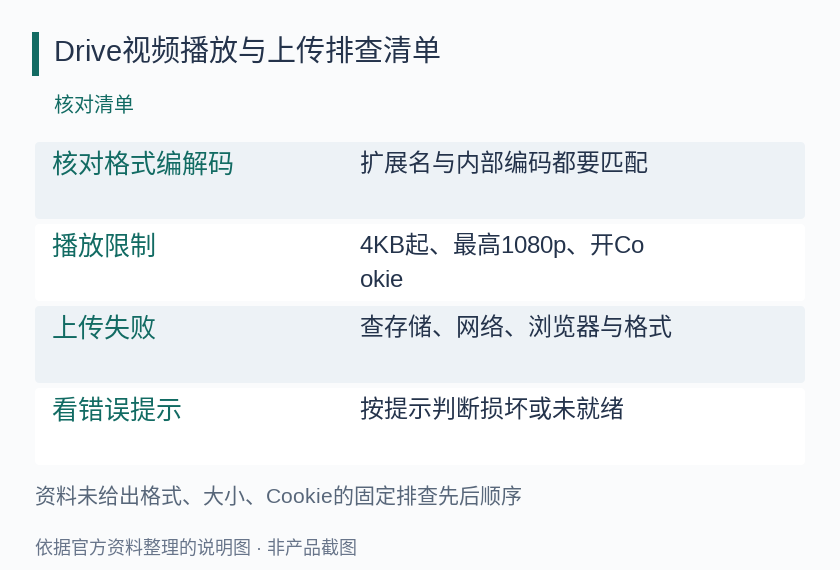
需要留意的是,这份清单并未覆盖所有编解码器组合,未列出的组合不保证可以播放。官方也明确说明,并非所有视频类型在所有设备上都能播放。因此,即使用户的文件扩展名出现在支持列表中,若内部编码方式不匹配,仍可能遇到播放问题。播放方面,官方列出的限制包括:Drive中视频播放的最低文件大小为4 KB,最大播放分辨率为1920 x 1080;同时,在Drive中播放视频需要开启第三方Cookie,否则播放器可能无法正常加载。这些是播放环节的限制,与上传环节的存储容量是两回事。
遇到“打不开”或“播不了”时,先分清问题出在哪一环:是上传没成功,还是上传后无法播放?判断上传是否成功,可以看文件是否出现在Drive文件列表中,以及上传过程中是否收到错误提示。若上传本身失败,应核对存储容量、网络连接、浏览器设置等上传环节因素;若文件已出现在列表中却无法播放,再核对格式支持、4 KB最低大小与1920 x 1080最大分辨率限制,以及第三方Cookie设置。资料并未给出统一的先后优先级。若出现“Video is unplayable”,通常意味着文件可能已损坏,或上传时采用的格式无法被识别,此时可尝试重新上传或转换格式。若提示“Video is still processing”,说明文件尚未处理完成,较大文件需要更长时间,稍后再试即可。“This video is currently unavailable”同样表示视频暂未就绪,可等待几分钟后重试。而“Playback limits”则与格式无关,它表示未登录观看者达到上限,观看者需登录Google账号才能继续播放。
上传失败是另一类问题,排查方向也不同。首先应确认文件大小是否超过Drive可用存储空间,视频不能大于账户剩余容量。其次检查网络连接稳定性,慢速或不稳定的连接可能导致上传中断。浏览器方面,可尝试无痕模式、更换浏览器、清除缓存与Cookie,或暂时关闭可能干扰上传的扩展程序;开发者若安装了CORS插件,也应将其关闭。保持浏览器或Drive应用为最新版本、退出账号后重新登录,以及改用Drive桌面端或移动端应用上传,都是官方给出的排查步骤。若文件格式较为少见,需先转换格式再上传。
关于“即时播放”,该功能仅适用于同一浏览器会话中上传的视频,其他设备或共享对象可能仍需等待处理完成。存储方面,若购买了足够空间,可存放最大至5 TB的视频文件;具体可用容量取决于所购存储方案。
原始资料
https://support.google.com/drive/answer/2423694?hl=en&ref_topic=7000756
声明:本站所有文章资源内容,如无特殊说明或标注,均为采集网络资源。如若本站内容侵犯了原著者的合法权益,可联系本站删除。