Windows 11升级前需要确认的几项准备事项
打算把手中的Windows 10设备升级到Windows 11,动手之前先确认几件事,能减少中途卡住或事后返工的概率。微软在Windows 11升级FAQ中给出的建议集中在四个方面:确定用哪台设备运行Windows 11、在Windows 10中确保已用微软账户登录、备份文件和数据、磁盘空间不足时先清理空间。这些步骤本身不复杂,但每一项都对应着升级过程中可能出现的实际问题。
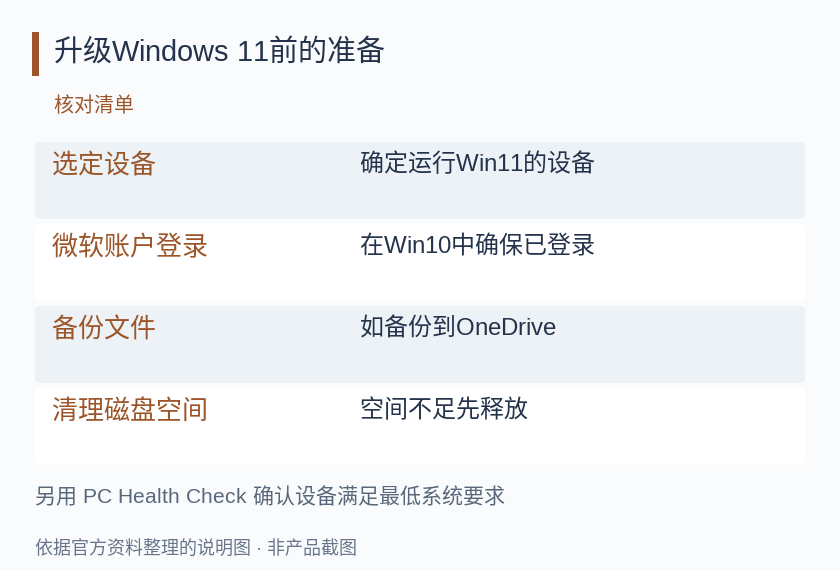
判断设备是否够格,是准备工作的起点。微软提供了PC Health Check应用,用来检测设备能否升级到Windows 11。Windows 10中的Windows Update也会分析并验证设备是否满足最低系统要求,验证完成后才会提示升级已可安装。如果升级时看到“What needs your attention”提示,通常意味着设备未达到最低要求。硬件门槛是硬性条件,不满足时无法通过常规途径升级,因此先做这一步检查,比下载到一半再发现问题要省事。
备份是FAQ中反复强调的一环。微软的默认体验是在升级过程中把文件和数据迁移到新的Windows 11安装中,但官方始终建议在安装新版本前备份文件。如果文件已经同步到OneDrive,可能不需要额外再做一次备份。换句话说,迁移机制存在,备份建议依然成立,两者并不互相替代。对于没有使用云同步的用户,提前把重要资料复制一份到OneDrive或其他可信位置,是更稳妥的做法。
升级本身还有一些执行层面的细节值得提前了解。从Windows 10升级到Windows 11是免费的,但下载包体积较大,按流量计费的网络连接可能产生额外费用。下载期间设备仍可正常使用,下载完成后可以选择在特定时间安排安装,比如设备闲置时。升级耗时因网络速度和设备情况而异,通常比一般的Windows 10功能更新更长。另外,部分应用会在升级过程中被卸载:一类是已知会干扰升级流程的,升级完成后可以重装;另一类是已知与Windows 11不兼容的,这类应用无法重装,需要向应用发布方确认是否有适配Windows 11的新版本。
升级之后如果觉得不合适,微软留出了10天的回退窗口。在这10天内可以退回Windows 10,并保留已迁移到Windows 11的文件和数据。超过10天后,要回退就需要先手动备份文件,再执行干净安装。同时应当留意,微软已说明Windows 10的支持已于2025年10月14日结束,此后不再提供免费软件更新、技术协助和安全修复,设备仍可继续使用,但官方建议迁移到Windows 11。回退是一种选择,但回退后的系统将面对支持已结束的现实,这一点值得在升级前就纳入考虑。
原始资料
https://support.microsoft.com/en-us/topic/fb6206a2-1a0f-448a-80f1-8668ee5b2bf9
声明:本站所有文章资源内容,如无特殊说明或标注,均为采集网络资源。如若本站内容侵犯了原著者的合法权益,可联系本站删除。