
Google Drive 中的 Gemini 能做什么、怎么开始用
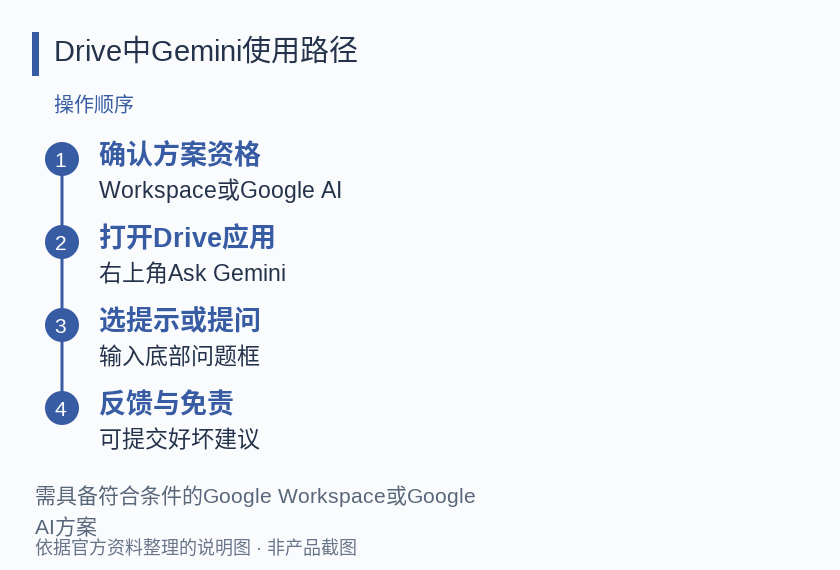
Google Drive 不再只是存放文件的地方。按照 Google 帮助中心的说明,Gemini 已嵌入 Drive,帮助用户以新的方式学习和处理文件。不过这项功能并非对所有账号开放:使用 Drive 中的 Gemini,必须持有符合条件的 Google Workspace 或 Google AI 方案。资料未列出具体套餐与价格,能否在 Drive 里看到并使用 Gemini,首先取决于账号所属方案是否符合条件。
在文件处理层面,Gemini 可以总结单个文件,也可以总结整个文件夹,适合在打开大量资料前先掌握概要。搜索方面,AI Overviews 用于快速搜索和检索文件,让用户不必逐个翻找目录。更进一步,它能跨多个文件做复杂研究,并就综合出的主题展开讨论,把分散在不同文档中的信息汇总起来。
研究结果还可以继续流转。用户能通过 Drive projects 与他人分享研究来源,使协作方看到结论背后的材料。Gemini 也承担部分日常事务:在 Drive 中管理日历、起草消息。创作方面,它支持创建内容、图像和音频概览。此外,用户可以在 Drive 中使用 Gems,并借助 Gemini 整理与管理文件。这些能力覆盖了从查找、理解到产出和组织的完整链条。
开始使用的路径并不复杂。打开 Google Drive 应用后,在右上角点击“Ask Gemini”,随后可以选择系统给出的建议提示词,也可以在底部输入框中输入自己的问题。需要说明的是,资料正文仅列出移动应用的这一操作步骤;电脑、iPhone 与 iPad 等平台的具体入口,应以各自界面为准。
语言方面,Drive 移动端的 AI Mode 支持多种语言,包括英语、日语、中文、西班牙语、葡萄牙语、法语、德语、韩语、俄语、荷兰语、波兰语、土耳其语、越南语、泰语、瑞典语、捷克语、乌克兰语、印尼语、匈牙利语、希伯来语、芬兰语、挪威语、丹麦语、阿拉伯语、加泰罗尼亚语、罗马尼亚语和马拉雅拉姆语。这一清单仅针对移动端 AI Mode,不代表所有平台、所有功能都提供同等语言覆盖。
还有两点需要区分清楚。其一,具备方案资格并看到入口,只是获得了使用条件,具体输出仍取决于所处理的文件和提问方式。其二,Google 明确提示,带 Gemini 的 Workspace 仍在持续学习,可能无法支持某些请求;若生成的建议不准确或让人感到不安全,用户可在电脑端生成文本右下角点击“Good suggestion”或“Bad suggestion”提交反馈,选择问题类型并补充说明。帮助中心也建议用户了解相关免责声明与数据使用说明,以明确数据如何被使用,以及对 Gemini 建议应抱有何种预期。
原始资料
https://support.google.com/drive/answer/16686008?hl=en&ref_topic=15113879
声明:本站所有文章资源内容,如无特殊说明或标注,均为采集网络资源。如若本站内容侵犯了原著者的合法权益,可联系本站删除。




