
Google Drive智能功能使用哪些数据,以及在哪里开启或关闭
Google Drive中的智能功能并非单一开关,而是与整个Google Workspace体系相连的一组独立设置。要弄清楚它“用了什么数据、怎么关”,需要先把设置结构拆开看。根据Google支持文档,Workspace智能功能分为三项彼此独立的设置:Gmail、Chat和Meet中的智能功能;Google Workspace中的智能功能;以及其他Google产品中的智能功能。三者分别控制不同范围的数据使用,改动其中一项不会连带改变另外两项。
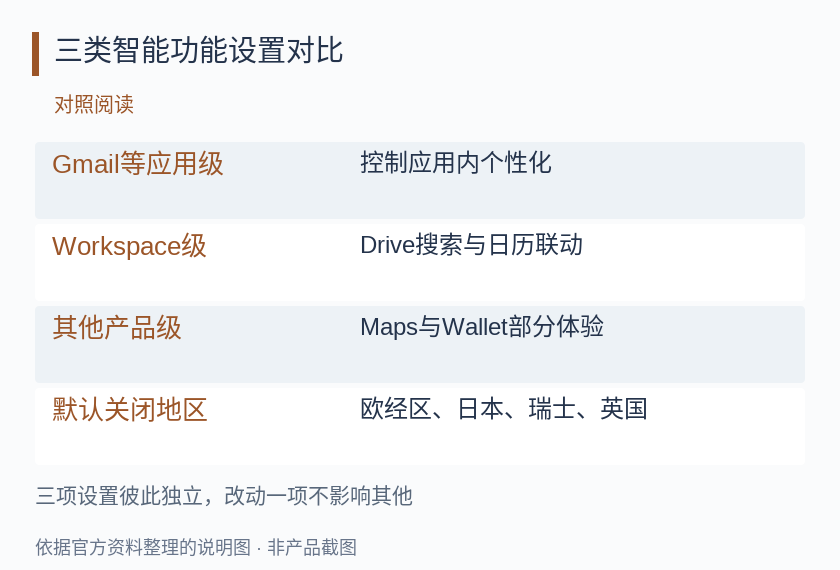
Drive可管理“Google Workspace中的智能功能”这一项。开启后,Google Workspace可以使用你的Workspace内容和活动,在Drive等产品中提供个性化搜索,例如关键词建议、文件建议和更相关的结果;同一设置还覆盖Calendar中显示来自Gmail的航班行程和邀请、Google Workspace with Gemini的相关能力,以及跨服务的使用建议。这里所说的“Workspace内容和活动”,指Calendar、Gmail、Chat、Meet、Drive等Workspace应用中的内容,以及你使用这些产品方式的相关数据。需要区分的是:开启设置意味着允许这些数据被用于提供智能功能,这是一项授权,并不等于每一项功能都会立即在所有界面执行;具体体验仍取决于产品、账号类型和地区条件。
关闭路径在Drive网页版中可以完成:打开Drive,点击右上角“设置”,进入“隐私”,点击“管理Workspace智能功能设置”,在其中分别开启或关闭“Google Workspace中的智能功能”和“其他Google产品中的智能功能”,最后点击“保存”。文档明确提示,Drive等部分产品的该设置只能在网页浏览器中开启;设置变更会应用到所有已登录的设备,可在电脑或Gmail应用(Android、iPhone、iPad)上修改,但部分在电脑上做的更改不会反映在移动应用中。若只想控制Gmail、Chat、Meet内部的应用级智能功能,则需在Gmail设置的“常规”标签下单独勾选或取消对应选项。
数据使用的时间边界也值得注意。只要相关智能功能设置处于开启状态,Workspace内容和活动就会被用于提供智能功能;关闭设置或删除内容后,未来不再用于提供相关智能功能。开启期间,数据还可能被用于改进这些功能;关闭后不再主动处理以改进相关功能,但此前改进过程中形成的学习结果可能保留。地区方面,在欧洲经济区、日本、瑞士和英国,智能功能设置默认关闭;欧盟还可能适用DMA关联服务等额外控制,这类控制并非自动生效,需视具体条件而定。账号类型同样影响适用规则:个人账号适用隐私政策,工作或学校账号适用Google Cloud隐私政策;Maps、Wallet中的部分体验仅限个人账号。
还有两个容易被忽略的细节。其一,即使关闭Gmail、Chat、Meet的智能功能,仍有一些带单独开关的智能功能可用,例如Chat中的对话摘要和智能回复。其二,关闭“其他Google产品中的智能功能”后,若用户主动通过屏幕操作(包括截图)分享Workspace数据,部分其他产品中的智能功能仍可能可用。因此,“关闭”应理解为停止相应设置下的数据使用,而不是让所有智能化体验同时消失。
原始资料
https://support.google.com/drive/answer/15604322?hl=en&ref_topic=2375072
声明:本站所有文章资源内容,如无特殊说明或标注,均为采集网络资源。如若本站内容侵犯了原著者的合法权益,可联系本站删除。




