
iPhone翻译应用怎么用:在App中选中文本翻译的操作说明
在iPhone上处理外文内容时,系统提供的翻译能力可以直接在App内调用,不必先把文字复制到单独的翻译工具里。根据Apple官方使用手册,在备忘录、邮件以及受支持的第三方App中,用户可以选中任意文本进行翻译;在输入文本时,甚至可以用译文替换自己写下的内容。这一功能的入口藏在系统文本菜单中,操作路径不长,但有几个细节值得留意。
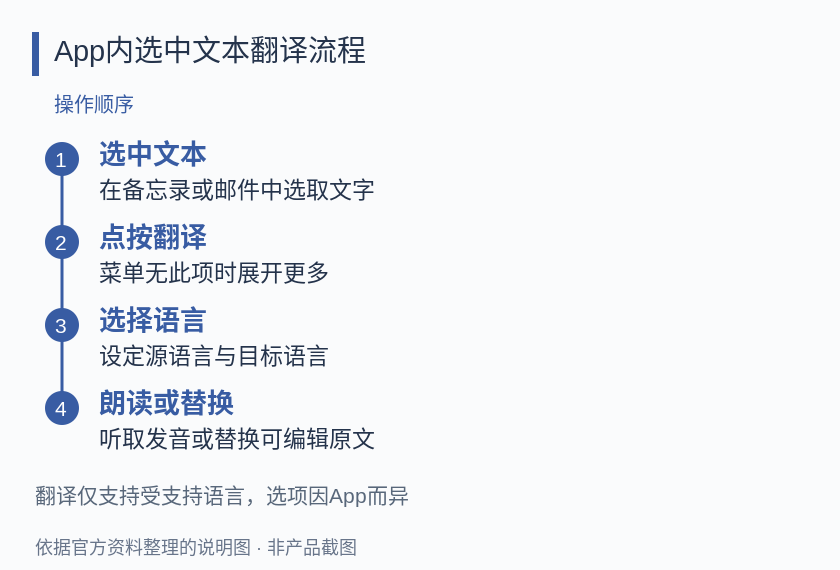
具体操作从打开App开始。以备忘录或邮件为例,先选中想要翻译的那段文字,然后在弹出的菜单中点按“翻译”。如果菜单里没有直接出现“翻译”选项,可以点按按钮展开更多选项,再从列表中进入翻译界面。进入后,点按语言菜单,分别选择所选文本的源语言和目标语言,翻译结果便会显示出来。需要说明的是,翻译仅支持受支持的语言,具体语种范围可查阅Apple的iOS和iPadOS功能可用性网站,本文不逐一列举。
译文显示后,还可以进一步处理。想听发音时,点按“更多”,再点按原文或译文旁的播放按钮,系统会朗读对应文本,方便核对读音或练习听力。如果选中的文本本身处于可编辑状态,例如自己正在撰写的备忘录内容,可以向下轻扫找到“用译文替换”,点按后原文即被译文取代,省去手动复制粘贴的步骤。官方说明该选项用于替换你输入的可编辑文本。
对于希望减少联网依赖的用户,翻译界面提供“下载语言”选项,点按后可在iPhone上本地翻译。官方文档同时提醒,并非所有选项在所有翻译App中都可用,不同App调用的翻译界面可能存在差异,实际可用功能以当前界面显示为准。换言之,上述步骤描述的是系统提供的通用路径,个别第三方App若未完整接入,部分按钮可能缺席。
整体来看,这套流程把选词、翻译、朗读和替换集中在同一菜单内,适合阅读外文邮件、整理双语笔记等场景。操作时若找不到“翻译”入口,优先检查是否已展开更多选项;若语言菜单中没有目标语种,则说明该语言暂不在支持范围内。
原始资料
https://support.apple.com/guide/iphone/translate-text-in-apps-iphab4dcff1d/ios
声明:本站所有文章资源内容,如无特殊说明或标注,均为采集网络资源。如若本站内容侵犯了原著者的合法权益,可联系本站删除。




