
在Google Workspace中为Gemini设置自定义指令的实用指南
在Google Docs、Drive、Gmail或Slides中调用Gemini时,回复风格往往默认中性通用。通过个性化设置中的自定义指令,用户可以让Gemini记住自己的角色背景、偏好语气、内容要求和格式习惯,从而获得更贴合实际需求的回答。需要先说明的是,Workspace中的Gemini指令与Gemini Apps的指令相互独立,两者不同步,在Workspace内设置的指令不会迁移到Gemini Apps,反之亦然。
指令可以覆盖四类偏好。角色方面,例如可写入“帮我写教案时,记得班级是高中水平”;语气方面,可要求“文档保持专业但热情的语气”;内容方面,可规定“帮我写提案时始终包含成本估算”;格式方面,则可指定“总结文件时始终使用项目符号”。这些指令在符合条件的情况下会在Chat、Docs、Drive、Gmail、Slides之间共享——在Gmail中添加的指令会延续到Docs、Slides等产品。指令默认开启,最多可添加1000条。
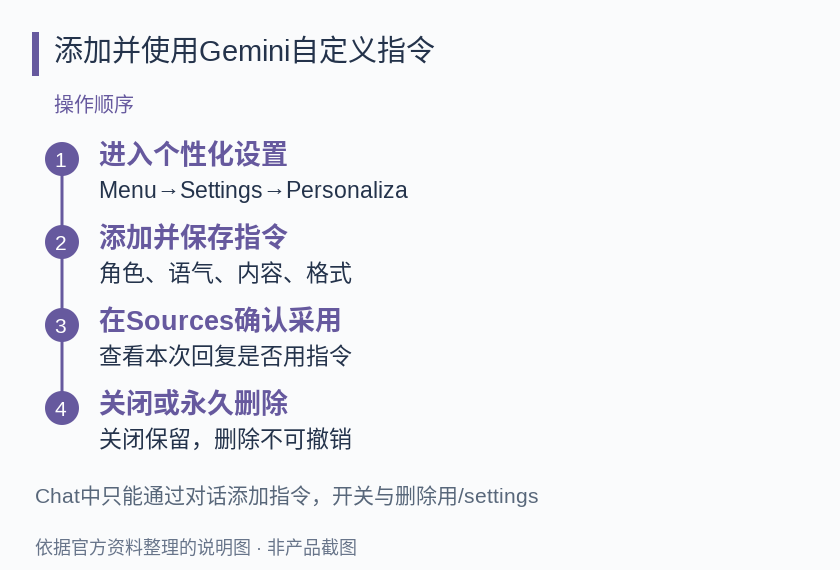
在Docs、Drive、Gmail或Slides中,均可在个性化设置里添加指令:打开相应应用,点击右上角的Ask Gemini,在侧边面板左上角依次选择Menu、Settings、Personalization,然后点击Add,输入指令并保存。另有一种更直接的方式:在与Gemini对话时使用指令式语句,例如“从现在起,回复始终使用短句”,Gemini会自动把该指令保存到设置中。不过Chat中的Ask Gemini有所不同,只能通过对话添加指令,开关和删除则需要输入/settings操作。
启用功能与实际执行需要分开看待。添加指令只是完成设置,Gemini是否在具体回复中采用,可在回复下方选择Sources,在“Personalization settings”下查看本次指令是否被使用。若想暂停个性化,可在上述Personalization页面顶部关闭“Your instructions for Gemini in Workspace”;关闭后Gemini给出标准回复,已保存的指令仍保留在列表中,既不使用也不删除,随时可以重新开启。
删除指令是不可逆的操作。在Docs、Drive、Gmail或Slides中,进入Personalization页面,在单条指令旁选择Delete即可;当指令数量不少于10条时,还可选择Delete all批量清除。删除后无法撤销,操作前应确认哪些指令仍需保留。此外,使用该功能有账号门槛:个人Google账号需具备符合条件的Google AI套餐或加入Workspace Experiments,工作或学校账号则需符合资格的Google Workspace套餐。
原始资料
https://support.google.com/drive/answer/16943683?hl=en&ref_topic=15113879
声明:本站所有文章资源内容,如无特殊说明或标注,均为采集网络资源。如若本站内容侵犯了原著者的合法权益,可联系本站删除。




