
Google Drive等Workspace应用中的Gemini可连接哪些第三方服务
在Google Workspace中,Gemini的集成能力让用户可以直接从第三方服务中检索信息。根据Google官方文档,目前Gemini in Workspace可连接的第三方应用包括Asana、Atlassian-Rovo(涵盖Jira与Confluence)、HubSpot、Mailchimp、Monday.com、QuickBooks和Salesforce。这些连接统称为集成(integrations),可在Chat、Docs、Drive、Gmail、Sheets和Slides六类Workspace应用中使用。需要说明的是,集成目前仅支持读取类操作,例如搜索或查找信息,无法通过集成修改第三方应用中的数据。
各集成对应的检索范围有所不同。Asana可用于查找项目、任务或子任务,并查看已分配工作的状态;Atlassian-Rovo支持定位Jira问题和项目详情,以及在Confluence页面中查找文档;HubSpot用于访问CRM数据,查找联系人或公司并查看活跃交易详情;Mailchimp可检索邮件营销活动与受众列表信息;Monday.com用于查询看板上的项目更新和任务详情;QuickBooks可获取客户发票、已记录支出等财务记录;Salesforce则支持查找客户联系人及关联公司,查看活跃线索和销售管道机会。
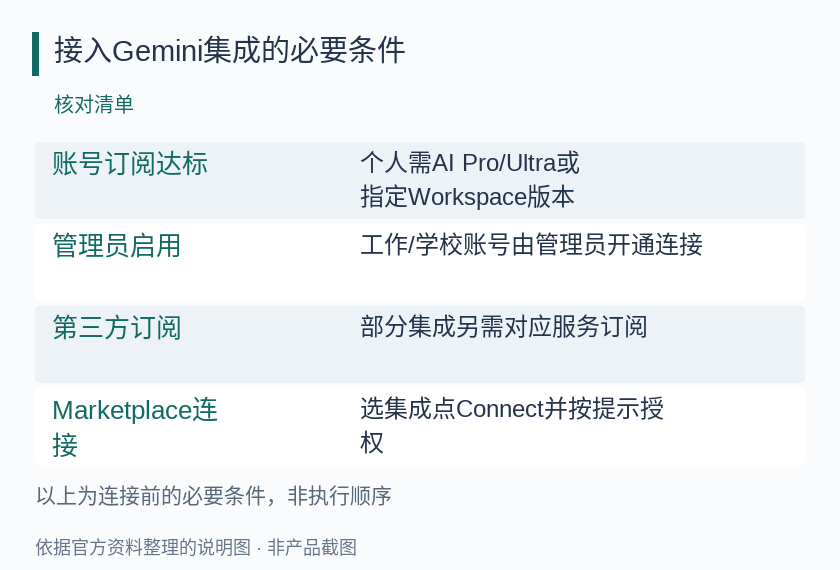
配置集成需满足若干前提条件。个人账号需订阅Google AI Pro或Google AI Ultra;工作或学校账号则需处于Business Standard、Business Plus、Enterprise Standard、Enterprise Plus、Enterprise Essentials、Enterprise Essential Plus或Google AI Pro for Education版本。部分集成除Google AI计划或Workspace版本外,还要求第三方订阅,具体条件需在安装时查看该集成页面。此外,工作或学校账号需由Google Workspace管理员启用连接集成的能力,普通用户若无法使用,应联系管理员开通或代为连接。
连接操作需在电脑上完成:打开Google Workspace Marketplace的集成页面,该页面已预先筛选出可与Gemini in Workspace配合使用的集成;选择目标集成并点击Connect,随后按屏幕指示授权访问Google账号数据。部分集成可能还需要第三方辅助应用,相关要求在Marketplace应用详情页的Overview部分列明。使用时,在支持的Workspace应用中打开Ask Gemini,在底部输入框键入@,选择对应集成后输入提示词并按回车即可。官方示例包括询问“@Asana中分配给我且今天到期的任务有哪些”,或查询“@Salesforce中当前开放机会的管道情况”。
若需停止数据共享,用户可在Google账号安全设置的“Your connections to third-party app & services”卡片中点击See all connections,选择相应应用并删除全部连接,删除后Gemini in Workspace与该集成之间的数据共享即告终止。管理员如需管理相关控制项,可参考Workspace集成步骤及Marketplace应用允许列表的说明。
原始资料
https://support.google.com/drive/answer/16796422?hl=en&ref_topic=15113879
声明:本站所有文章资源内容,如无特殊说明或标注,均为采集网络资源。如若本站内容侵犯了原著者的合法权益,可联系本站删除。




