
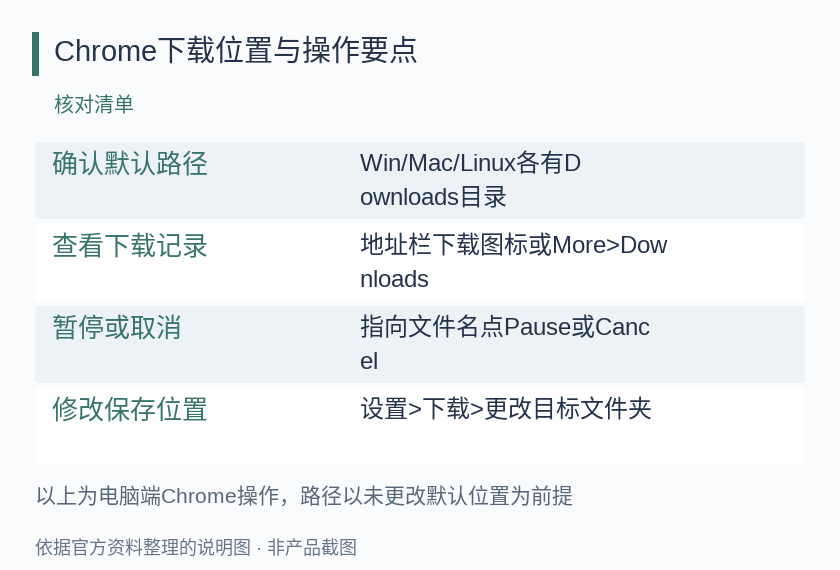
在 Chrome 中点击下载链接后,文件并不会凭空消失,而是被保存到浏览器设定的默认下载位置。了解这个位置在哪里、如何查看下载记录,以及怎样暂停或改变保存路径,能帮你更快找到刚下载的文件,也避免文件散落在不易察觉的文件夹里。以下为电脑端步骤。
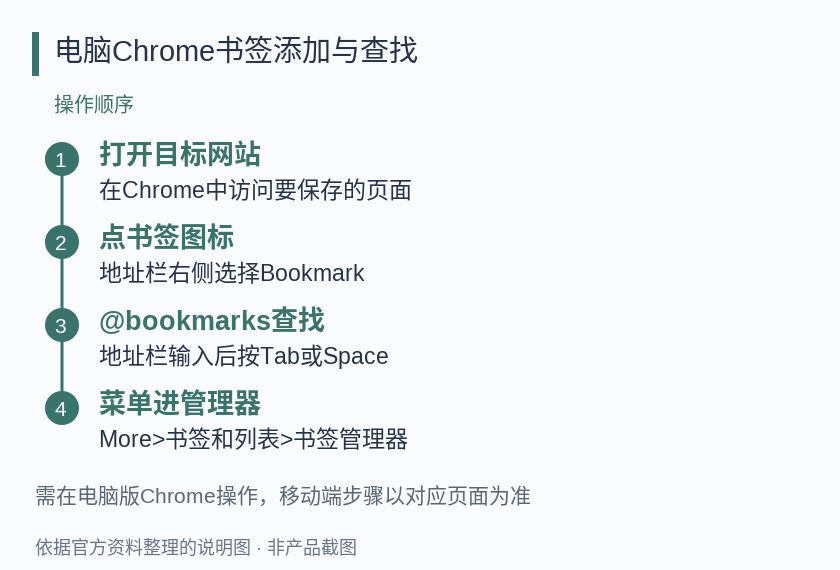
在电脑上使用 Chrome 时,书签是保存常用网站和待读页面的基础工具。Google Chrome 官方帮助页针对电脑端给出了添加、查找、编辑、删除和整理书签的分步说明。帮助页同时设有 Android、iPhone 与 iPad 标签,正文步骤只针对电脑端。
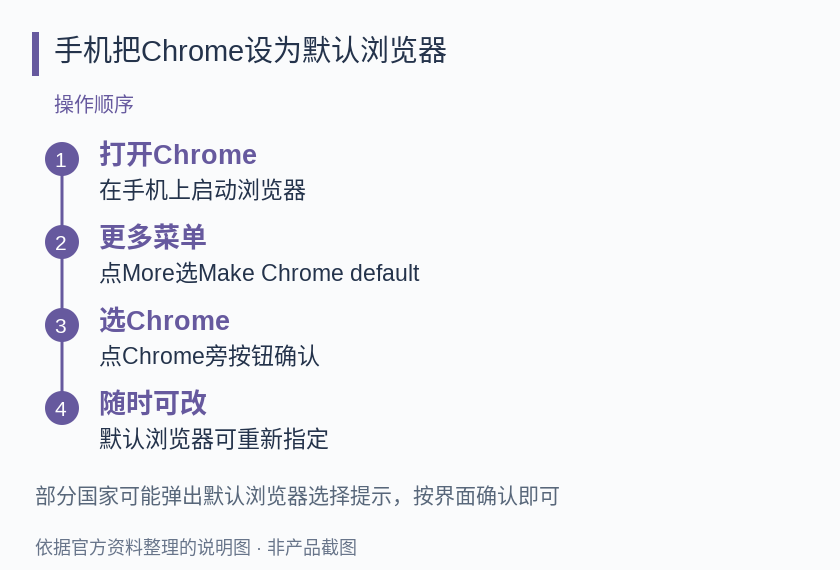
在日常使用中,点击聊天软件或邮件里的链接,系统往往会调用某个浏览器打开。如果希望这些链接统一在 Chrome 中打开,就需要把 Chrome 设为默认浏览器。Google 在 Chrome 帮助页中对此有明确说明:将 Chrome 设为默认浏览器后,链接会自动在 Chrome 中
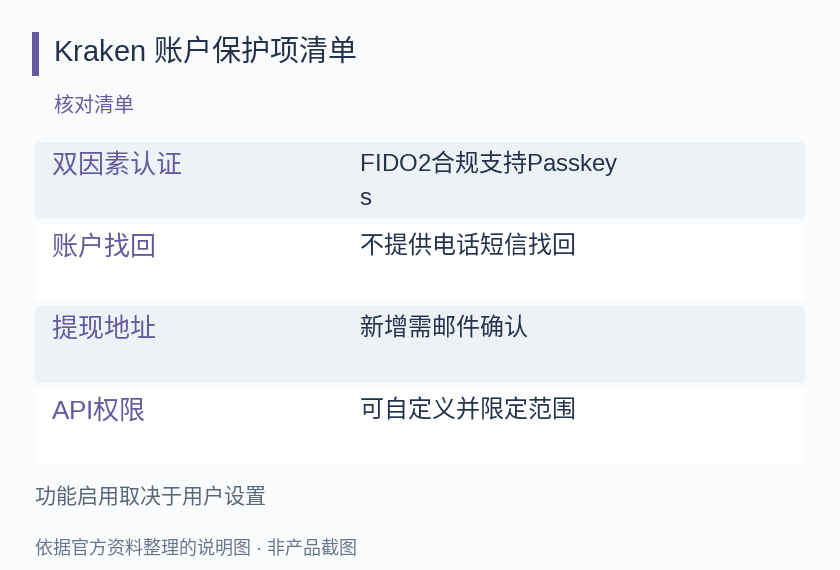
在加密资产交易场景中,交易所安全始终是用户最关心的议题之一。Kraken在其安全功能页面中列出了一套覆盖账户、资金与通信层面的保护措施。以下内容依据该页面的描述整理,属于平台自述的功能清单,不代表所有交易所的通用做法。
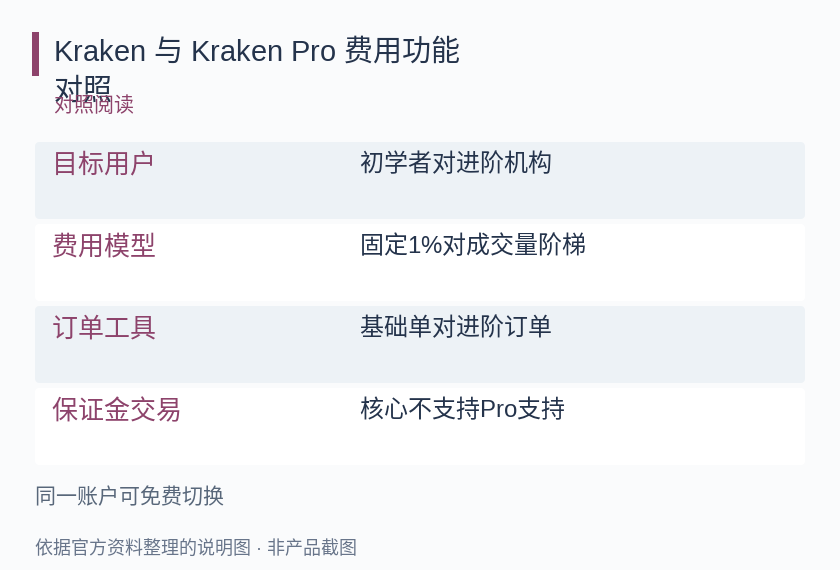
Kraken与Kraken Pro并不是两家独立交易所,而是同一账户体系下定位不同的两个交易平台。Kraken面向初学者和个人投资者,界面简洁、操作直观;Kraken Pro面向进阶与机构交易者,提供更强的图表分析能力和更丰富的订单工具。两者使用同一账户登录,切换不产生额外费用,
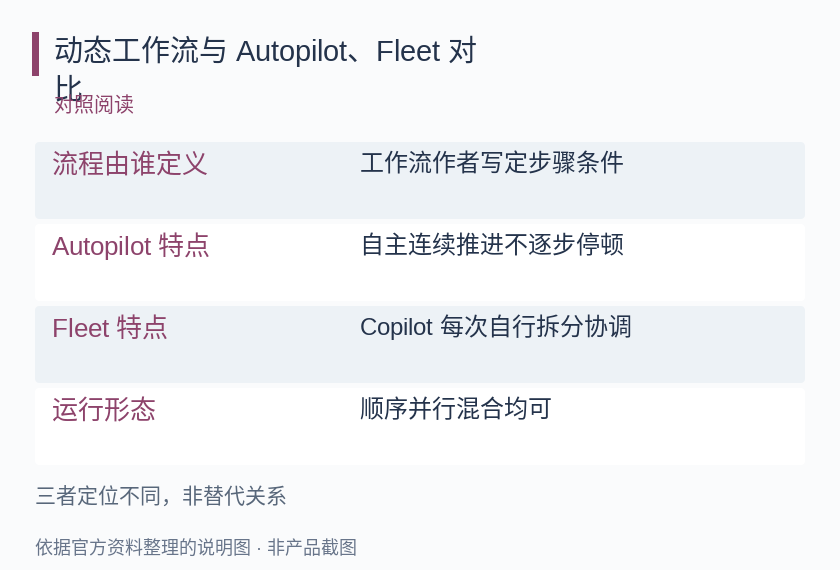
GitHub Copilot 的动态工作流(Dynamic workflows)是一个用程序定义任务如何执行的流程。它把自动化步骤与一个或多个智能体的工作组合在一起,步骤可以顺序执行、并行执行,也可以两者混合。按照 GitHub 文档的说法,一切都在代码中定义:有哪些步骤、何时引
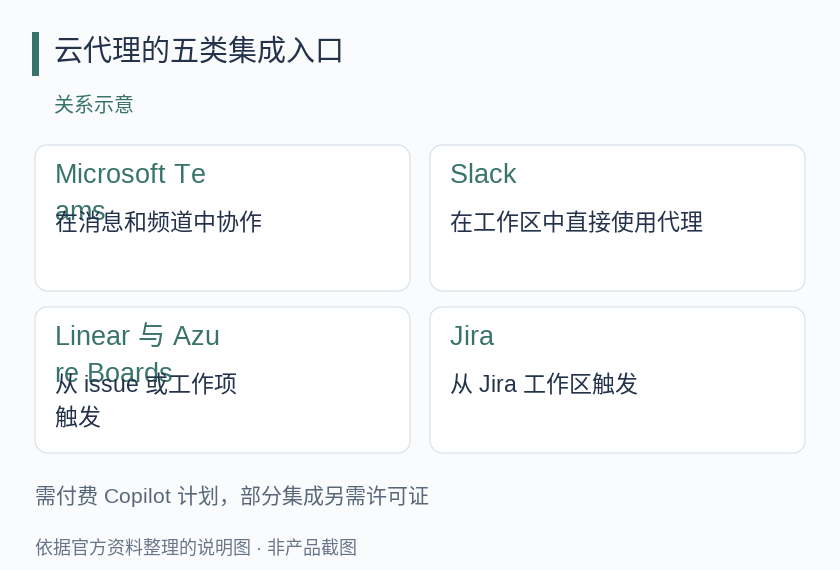
GitHub Copilot 云代理并不局限于在 GitHub 界面内使用。根据 GitHub 文档的说明,Copilot 云代理可以与多种工具和平台集成,让开发者在已有的协作与项目管理工具中直接触发和使用它。目前文档列出的集成对象共有五个:Microsoft Teams、Sla
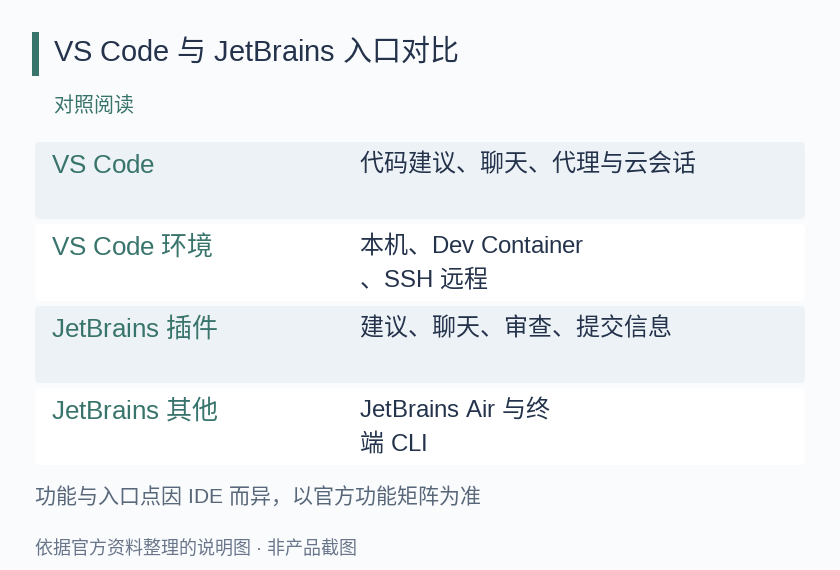
GitHub Copilot 与受支持的 IDE 集成,把 AI 辅助放进开发者编写、运行和调试代码的同一环境。官方文档显示,用户既可以在编辑器中与 Copilot 协同工作,也可以把任务委派给代理并审阅其结果。需要留意的是,Copilot 在 IDE 中可用的功能和入口点因编辑
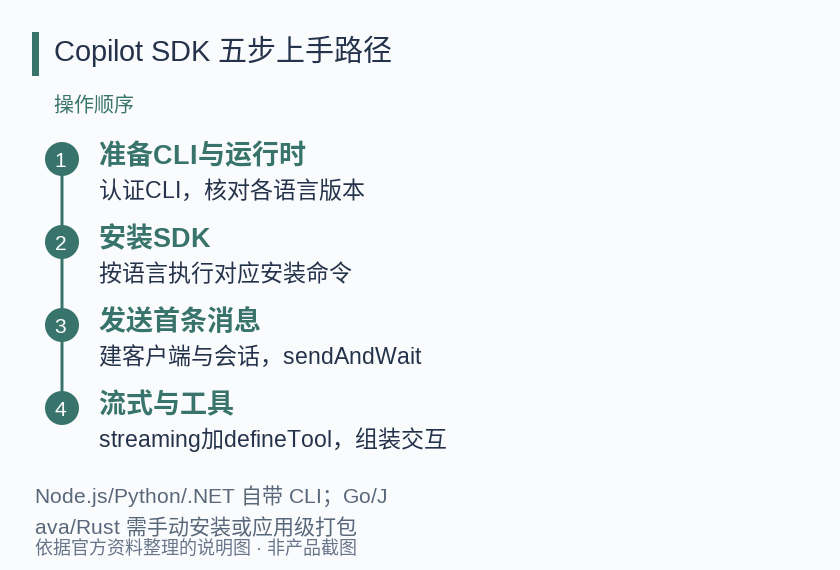
GitHub Copilot SDK 让开发者可以把 Copilot 的对话与工具调用能力嵌入自己的应用。官方快速入门给出的路径很清晰:准备环境、安装 SDK、发送第一条消息、开启流式输出,最后定义一个自定义工具交给 Copilot 调用。以下步骤依据 GitHub 官方文档整理
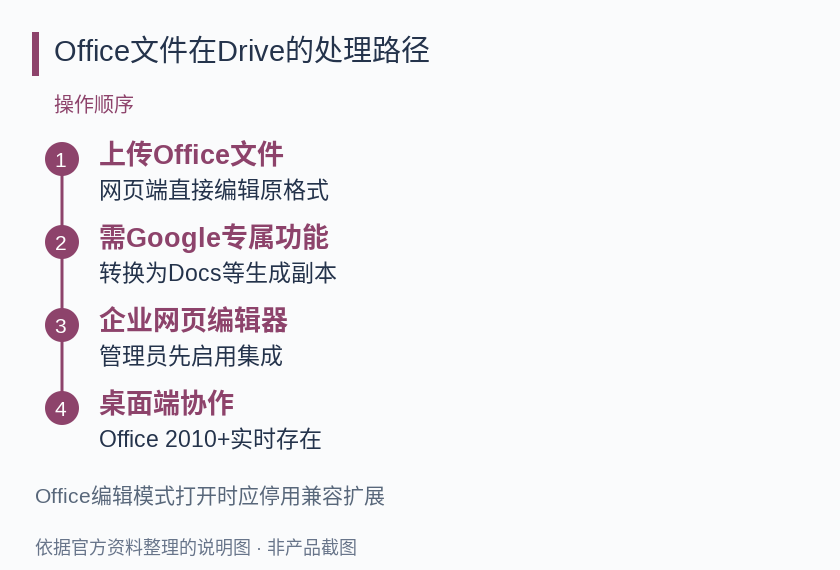
把Word、Excel或PowerPoint文件上传到Google Drive后,并不意味着必须将其改成Google自家格式。根据Google官方支持文档,用户可以在网页端直接打开、编辑并保存Office文件,所有更改会自动保存回文件原有的Office格式。对于习惯在Micros




