
iPad个性化设置指南:主屏幕、控制中心与隐私选项
iPad 出厂时是一套统一的界面,但日常使用中,每个人关注的 App、常用的功能并不相同。系统提供的个性化选项,正是让设备逐步贴合个人习惯的入口。按照 Apple 官方 iPad 使用手册的说明,用户可以围绕兴趣和偏好定制主屏幕与锁定屏幕、把常用功能放在顺手的位置、开启辅助功能,以及调整隐私设置。这些设置并不改变 iPad 的基础能力,而是调整它的呈现方式与可访问性。
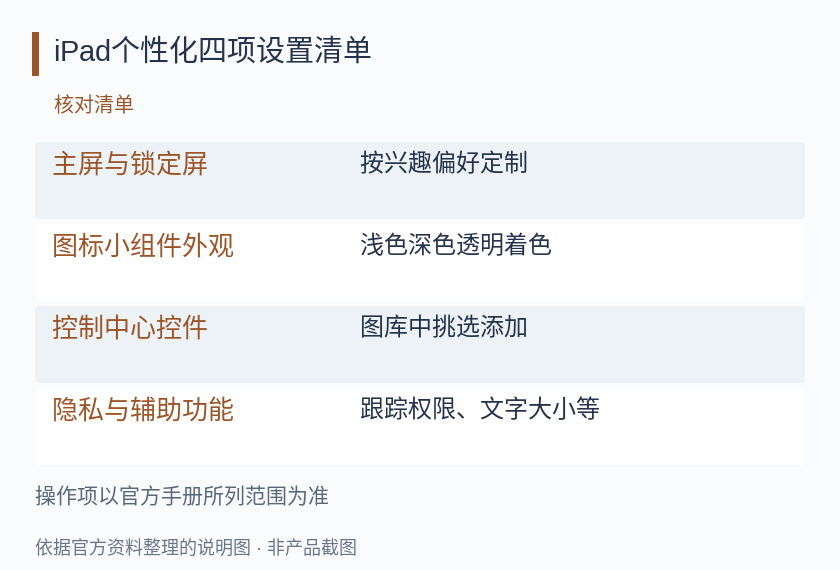
主屏幕是打开设备后最先接触的界面,外观调整也最直观。根据手册,用户可以更改主屏幕上 App 图标和小组件的外观,在浅色、深色、透明或着色之间选择。这一选项影响的是视觉风格,不涉及 App 本身的功能与数据。对于希望界面更统一、或在不同光线环境下看得更舒服的用户,这项设置值得先试。需要说明的是,外观切换只是显示层面的变化,不会改变图标对应的应用内容。
控制中心承担着快速调用常用功能的角色。手册给出的操作路径是:点击“Add a Control”(添加控制项),然后上滑浏览控制项图库,看到想添加的控制项时点击它。也就是说,控制中心的个性化依赖图库中已有的项目,用户做的是挑选与排列,而不是自行创造新功能。把高频使用的开关放进控制中心,可以减少在不同页面之间来回切换的次数;但具体哪些控制项可用,仍以系统图库的提供范围为准。
隐私与辅助功能则更贴近使用安全和个人需求。手册指出,iPad 的设计注重保护用户数据与隐私,用户可以授予或拒绝 App 跨其他公司 App 和网站跟踪活动的权限。这里需要区分“权限设置”与“实际行为”:授予或拒绝是用户做出的选择,App 后续是否按此执行,取决于系统与 App 对权限的处理,用户可在设置中随时复核。辅助功能方面,iPad 面向视觉、行动、听觉、言语和认知需求提供支持,例如更改文字大小、让触控屏更易用、仅用语音控制 iPad 等。这些选项面向不同使用场景,按需开启即可,不必一次全部调整。
整体来看,iPad 的个性化是一条从外观到操作、再到隐私与可访问性的连续路径。主屏幕解决“看起来顺眼”,控制中心解决“用起来顺手”,隐私选项与辅助功能则关系到“用得安心、用得方便”。上述内容依据 Apple 官方使用手册整理,属于长期有效的解释性说明;具体菜单名称与可用选项可能随系统版本变化,操作时以设备实际显示为准。
原始资料
https://support.apple.com/guide/ipad/make-your-ipad-your-own-ipad99d8ff68/27/ipados/27
声明:本站所有文章资源内容,如无特殊说明或标注,均为采集网络资源。如若本站内容侵犯了原著者的合法权益,可联系本站删除。




