Google产品侧边栏怎么用:在Gmail、日历与文档间并排操作
在同一个浏览器窗口里一边处理邮件、一边查看日程,是不少办公用户的日常需求。Google官方帮助文档说明,用户可以在同一窗口中使用Gmail和Calendar等Google产品,借助右侧的侧边栏打开辅助工具,从而减少在标签页之间来回切换。本文依据Google官方操作说明,梳理侧边栏的开启方式、常用产品功能以及需要注意的限制。
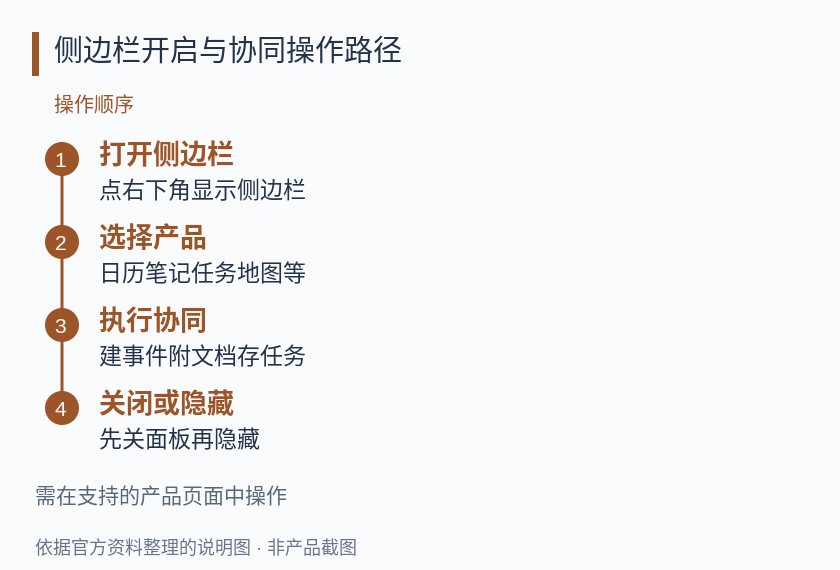
侧边栏的入口位于页面右下角。在Gmail、Calendar、Chat、Drive,或Docs、Sheets、Slides的某个文件中,点击“显示侧边栏”(Show side panel),右侧便会展开面板,用户可在其中选择要打开的产品,包括Calendar、Keep、Tasks、Contacts、Voice和Maps。关闭时,点击面板右上角的关闭按钮收起当前应用面板,再点击右下角的“隐藏侧边栏”即可完全隐藏;需要恢复时,再次点击“显示侧边栏”。这一设计让Google产品的并排使用变得直接:主窗口保持当前工作内容,侧边栏承载辅助工具。
各产品在侧边栏中的用途各有侧重。选择Calendar后,用户可以查看日程,并点击日历上的时间段、填写事件详情后保存,直接创建事件;在Drive或Docs、Sheets、Slides、Drawings文件中,还能在“添加说明”下方点击“附加[文档名称]”,把当前文档挂到日历事件上,便于会议材料与日程关联。Maps则支持在Calendar侧边栏中搜索地点、查看详情或点击“获取路线”,并可选择出行方式和路线后加入日历。Keep用于创建笔记或列表,写完后点击“完成”;在Docs或Slides中,用户可以把Keep里的笔记或列表直接拖入文档或演示文稿。Tasks用于添加待办事项和截止日期,在Gmail收件箱中找到邮件后,将其拖到右侧面板即可保存为任务,任务还支持拖动排序和按列表分类管理。
除内置产品外,侧边栏还支持通过Google Workspace加载项接入更多工具。官方说明提到,可加入Asana、Trello、Intuit、Docusign等应用:点击“获取加载项”,搜索并选择工具后点击“安装”并按屏幕提示操作;卸载时在侧边栏点击对应加载项的管理选项即可完成。需要区分的是,这属于功能层面的启用说明,实际能否使用取决于账号是否具备相应加载项权限,以及组织管理员的相关设置。
使用中也存在边界。官方文档列举的入口覆盖Gmail、Calendar、Chat、Drive以及Docs、Sheets、Slides文件,不同产品中的具体可用项可能有所差异。此外,同时登录多个Google账号时,Apps Script项目、加载项和Web应用可能出现访问问题,官方说明多账号同时登录对这些内容不受支持,建议退出全部账号后只登录所需账号,或使用无痕窗口登录。对于希望在一个窗口内并排使用Google产品的用户,按上述入口启用功能是第一步,能否顺畅执行仍取决于具体产品与账号环境。
原始资料
https://support.google.com/docs/answer/106237?hl=en&ref_topic=9110468
声明:本站所有文章资源内容,如无特殊说明或标注,均为采集网络资源。如若本站内容侵犯了原著者的合法权益,可联系本站删除。