
iPad 上“从主屏幕移除”与“删除应用”有什么区别
在 iPad 主屏幕长按一个应用图标,弹出的菜单里常会出现“移除应用”这一项,点进去又有“从主屏幕移除”和“删除应用”两个选项。两者名称相近,结果却完全不同:前者只是把图标从主屏幕挪走,后者才会真正把应用从设备上清除。混淆这两个操作,可能导致本想清理桌面却保留了全部数据,或本想暂时收纳却误删了应用。
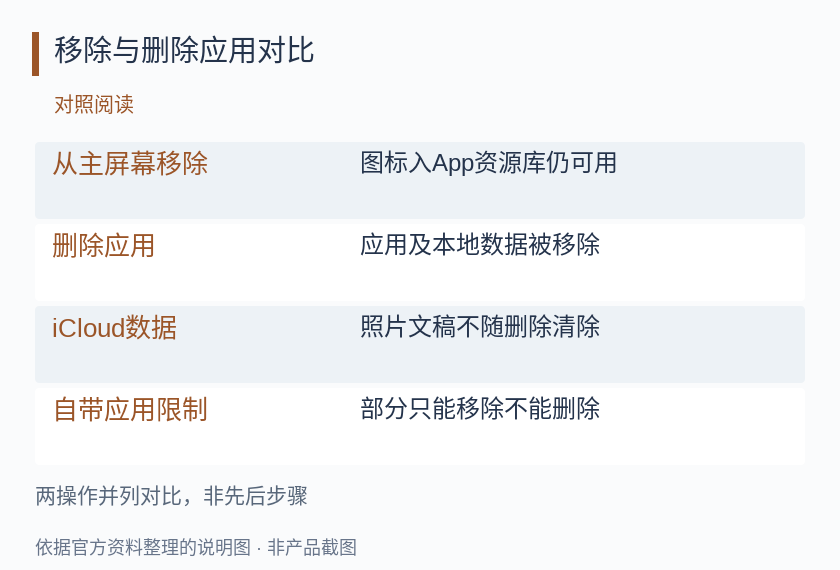
从主屏幕移除:应用仍在,只是换了位置
按照 Apple 支持文档的说明,从主屏幕移除应用时,应用会移到 App 资源库,并未被删除。操作路径为:在主屏幕长按应用,点“移除应用”,再点“从主屏幕移除”。完成后,该应用的图标不再出现在主屏幕页面上,但仍可在 App 资源库中找到并正常打开使用,应用内的数据也保持原样。这一操作适合希望桌面更清爽、又不打算卸载应用的用户。
删除应用:应用与本地数据一并移除
删除应用则会把应用及其数据从 iPad 上移除。操作时可在主屏幕或 App 资源库长按应用,点“移除应用”,再点“删除应用”,最后点“删除”确认。需要留意的是,如果应用的数据存放在 iCloud 中,例如通过该应用保存的照片或文稿,删除应用时这些数据不会被删除。另外,删除后 iPad 上可用存储空间的数字可能需要过一会儿才更新。
自带应用与重新安装的限制
部分 Apple 自带应用可以从主屏幕移除,但不能从 iPad 上删除。在欧盟,可删除的内建应用范围可能不同。至于已删除的第三方应用,只要它仍在 App Store 上架可用,就可以重新下载安装,不必担心永久丢失。
原始资料
https://support.apple.com/guide/ipad/remove-or-delete-apps-ipad0aed1df8/ipados
声明:本站所有文章资源内容,如无特殊说明或标注,均为采集网络资源。如若本站内容侵犯了原著者的合法权益,可联系本站删除。




