
GitHub Actions入门:工作流文件的存放目录与基本结构
GitHub Actions 是 GitHub 提供的持续集成与持续交付平台,可用于自动化构建、测试和部署流程。对初次接触的开发者来说,快速上手的关键不在于记住全部语法,而在于先弄清两件事:工作流文件放在哪里,以及一个最小可用的工作流由哪些部分组成。以下内容依据 GitHub 官方快速入门文档,梳理这两项基础内容。
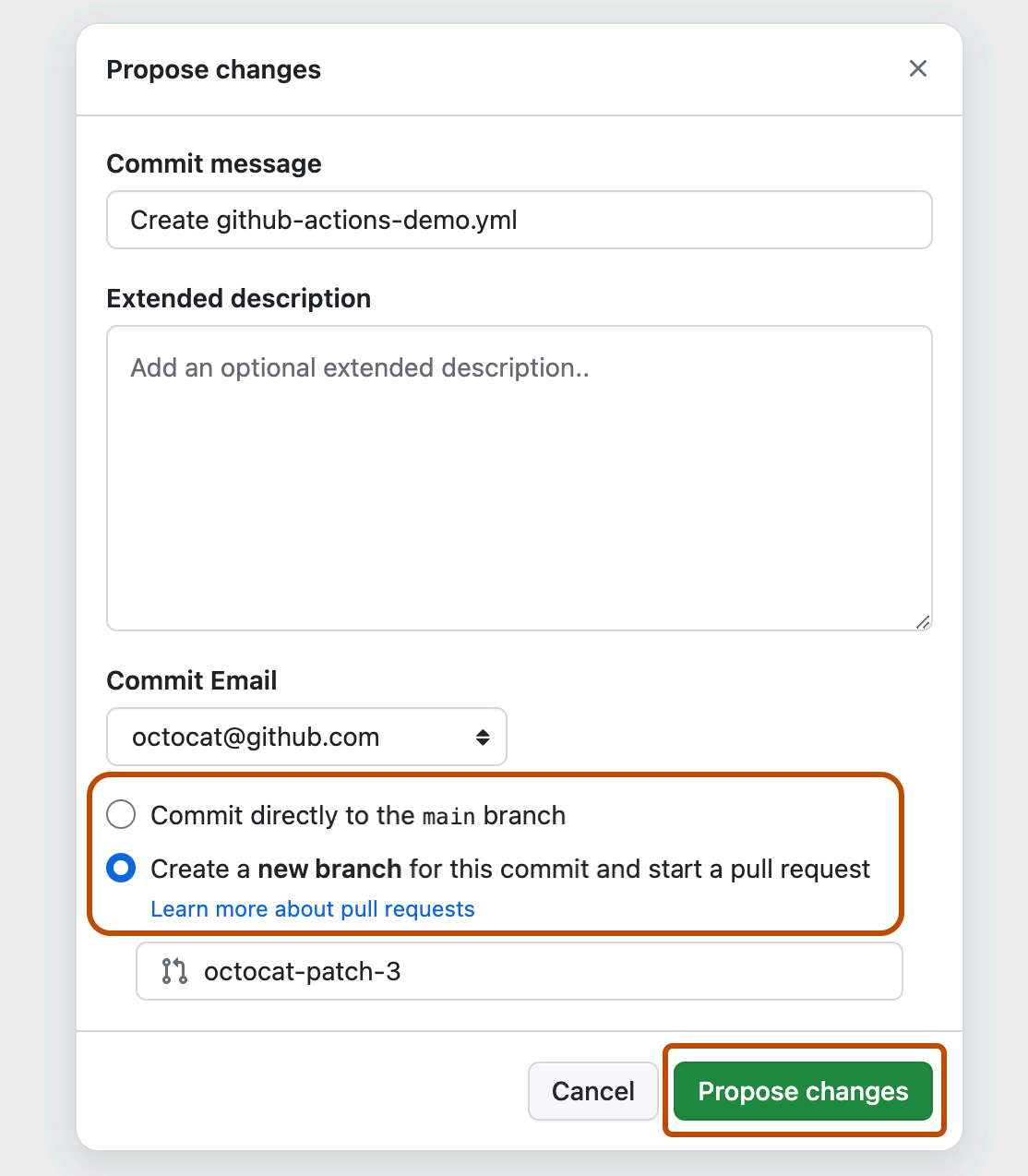
工作流文件的位置是硬性要求。GitHub 只有在仓库的 .github/workflows 目录中才能发现并加载工作流,放在其他路径不会被识别。实际操作时,如果该目录已存在,进入目录点击“Add file”再选择“Create new file”即可;如果目录不存在,可在仓库主页新建文件时直接输入 .github/workflows/github-actions-demo.yml 这样的完整路径,GitHub 会一次性创建 .github 和 workflows 两级目录以及文件本身。文件名可以自行决定,但扩展名必须是 .yml 或 .yaml,因为工作流使用 YAML 这种常用于配置文件的标记语言书写。
官方示例的顶层结构值得逐一认识。示例文件命名为 github-actions-demo.yml,其中 name 定义工作流名称,run-name 指定运行记录的显示名称,示例引用了 github.actor 上下文来显示触发者;on 声明触发事件,示例使用 [push],即每次向分支推送代码都会触发;jobs 之下是具体任务,示例中的任务名为 Explore-GitHub-Actions,通过 runs-on: ubuntu-latest 指定运行环境,并在 steps 中按顺序列出各个步骤。步骤可以是执行命令的 run,也可以是调用现成动作的 uses,例如示例用 actions/checkout@v6 检出仓库代码。
文件提交后,工作流便进入实际执行阶段。将文件提交到仓库分支会触发 push 事件并启动工作流;若选择新建分支并提议更改,提交本身同样会触发运行,是否继续创建拉取请求并不影响这一点。查看结果时,进入仓库主页点击“Actions”标签页,在左侧边栏选择对应工作流,再从运行列表中点开某次运行,即可在“Jobs”区域展开各步骤日志,观察每一步的处理过程。若仓库名称下没有显示“Actions”标签,可能是该仓库的 Actions 功能被禁用,需要在仓库设置中检查。
以上内容只覆盖了快速上手所需的最小知识面。示例工作流中的 ${{ github.actor }}、${{ github.event_name }} 等属于上下文引用,完整语法和更多事件类型需要查阅 Workflows 相关文档。对于希望减少手写配置的开发者,GitHub 还提供预配置的工作流模板,会依据仓库代码类型给出建议,可作为自建工作流的起点。
原始资料
声明:本站所有文章资源内容,如无特殊说明或标注,均为采集网络资源。如若本站内容侵犯了原著者的合法权益,可联系本站删除。




