Google Drive文件标签功能操作说明:打标签、改标签与按标签搜索
Google Drive的文件标签(Labels)是一套由组织管理员预先配置的分类工具,面向工作或学校账号提供。按照官方说明,只有管理员能创建标签,用户无法自行新建。要给文件打标签,管理员还须授予该文件的访问权限并允许编辑。如果右键菜单中找不到Labels选项,通常说明管理员尚未设置标签或未开放访问,可联系管理员确认。
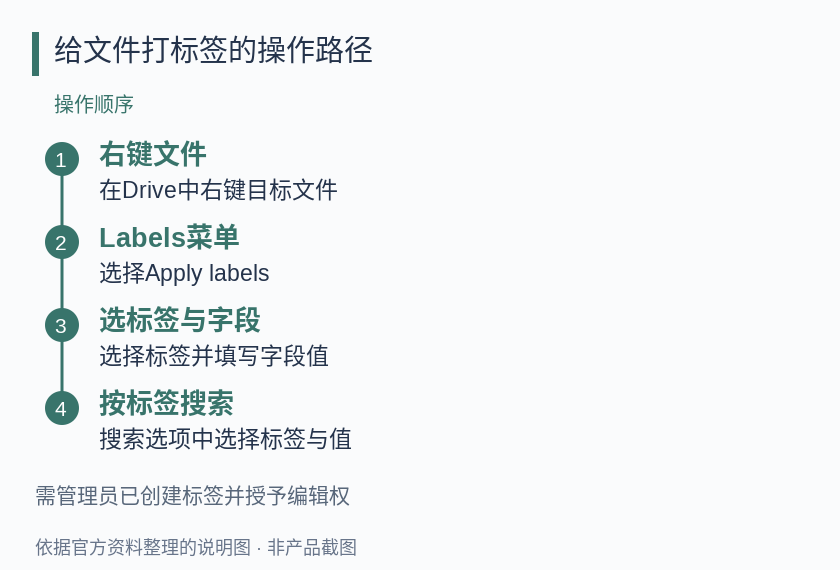
给单个文件打标签时,在电脑上打开Google Drive,右键点击目标文件,依次选择Labels和Apply labels,再选中要应用的标签。若标签带有一个或多个字段,可选择或填写字段值。每个文件最多可应用150个标签,需要移除时找到对应标签点击Remove即可。批量操作则在Drive中勾选文件,右键后点击Labels和Apply a label,选择标签及字段值一次完成;一次批量最多处理100个文件,与单文件150个标签的上限是两回事,不宜混用。
在Google Docs、Sheets和Slides中,标签操作集成在编辑界面。打开文档后点击File菜单下的Labels,右侧面板会列出可用标签,可查看现有标签并应用新标签,移除标签同样在该面板中选择后点击Remove。对于存储在Drive中的非Google格式文件,可通过Drive预览界面进入More菜单下的Labels,在侧边面板中查看和应用标签。
已应用的标签可以修改。在Drive中右键点击文件并进入Labels,找到需要调整的标签点击Edit,在弹出的对话框中更新字段值,再点击Save changes保存。按标签搜索时,在Drive顶部点击Search in Drive并展开Show search options,在Labels一栏点击Search labels,选择标签,并可进一步指定字段和值,最后点击Search执行筛选。需要注意,搜索结果只返回用户有权限访问的文件;要查找文件上的标签或按标签搜索,用户既需要对文件有访问权,也需要对该标签具备查看权限。
上述步骤以电脑端界面为准,官方资料提供的也是电脑端操作路径。标签的创建与授权由管理员控制,用户的实际操作范围取决于组织配置。
原始资料
https://support.google.com/drive/answer/13495216?hl=en&ref_topic=7000946
声明:本站所有文章资源内容,如无特殊说明或标注,均为采集网络资源。如若本站内容侵犯了原著者的合法权益,可联系本站删除。