Google Drive文件丢失排查:回收站、活动记录与共享权限怎么查
打开Google Drive发现某个文件不见了,先不必断定文件已被删除。按官方给出的排查思路,文件可能还在回收站里等待恢复,也可能被移到了别的文件夹,或者因共享权限变化而不再出现在你的视图中。可以按下面的顺序逐项确认。
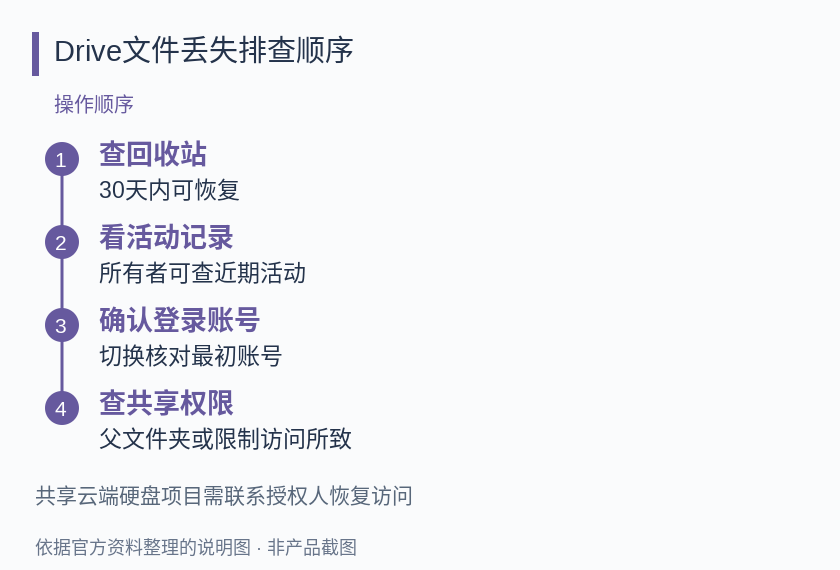
先查回收站。 在电脑上打开drive.google.com,点击左侧的“回收站”,所有被删除的文件都会列在这里。文件较多时,可按“移至回收站日期”排序,判断目标文件是何时被删除的。找到后右键点击文件并选择“恢复”即可。需要注意,回收站中的文件保留30天后会被永久删除,超过这个时间就无法再从回收站找回。
再看活动记录。 如果你是该文件或文件夹的所有者,可进入“我的云端硬盘”,点击右上角的“信息”面板,切换到“活动”标签,查看近期活动,可能据此定位到要找的文件。活动面板仅文件所有者可查,非所有者无法通过这一途径查看。若在手机上操作,可在移动浏览器打开drive.google.com,通过浏览器菜单选择“请求桌面版网站”后再查看。
同时确认登录账号是否正确。 不少人同时拥有个人账号和工作账号,文件可能保存在另一个账号下。先确认当前登录的是最初访问该文件时使用的账号,再在多个Google账号之间切换核对。
如果是别人共享给你的文件找不到,重点排查共享权限。 常见原因有几种:所有者把你从文件所在的父文件夹中移除;所有者把文件移动到了你无权访问的新文件夹;或者文件位于启用“限制访问”的文件夹内,而你未获该文件夹的直接授权,此时文件夹可能显示为灰色而无法打开。你可以在Drive搜索框输入is:limited_access,查找自己仅有查看权限的受限访问项目。如果文件存放在共享云端硬盘中,其中的项目归该Workspace域所有,一旦你对共享云端硬盘的访问权被移除,其中的文件也会一并失去访问。遇到这类情况,应联系文件所有者或授予你访问权限的人,请对方核实并恢复权限。
还有一种容易忽略的情况:文件失去归属。 如果你创建的文件所在的原文件夹被他人删除,或你失去了对该文件夹的访问权,文件本身并不会被删除,而是自动移到“我的云端硬盘”中成为无归属文件,因而难以找到。此时在搜索框输入is:unorganized即可查找,找到后将其移动到“我的云端硬盘”中的某个文件夹,便于日后定位。若确认文件已被永久删除且符合特定条件,可参考Google Drive的删除文件恢复说明进一步处理;权限问题则始终以联系所有者为优先途径。
原始资料
https://support.google.com/drive/answer/15701190?hl=en&ref_topic=14950478
声明:本站所有文章资源内容,如无特殊说明或标注,均为采集网络资源。如若本站内容侵犯了原著者的合法权益,可联系本站删除。