
Google Drive 屏幕阅读器支持与键盘导航功能说明
对依赖屏幕阅读器操作云盘的用户来说,Google Drive 的无障碍体验首先取决于浏览器与阅读器的搭配。根据 Google 官方帮助文档,Drive 推荐使用 Chrome 浏览器,并按操作系统选择屏幕阅读器:Windows 上使用 NVDA 或 JAWS,ChromeOS 上使用 ChromeVox,MacOS 上使用 VoiceOver。移动端方面,Android 可配合 TalkBack、BrailleBack 与 Switch Access 使用,iOS 与 iPadOS 则使用 VoiceOver。这些是官方给出的推荐组合,用户可据此配置自己的操作环境。
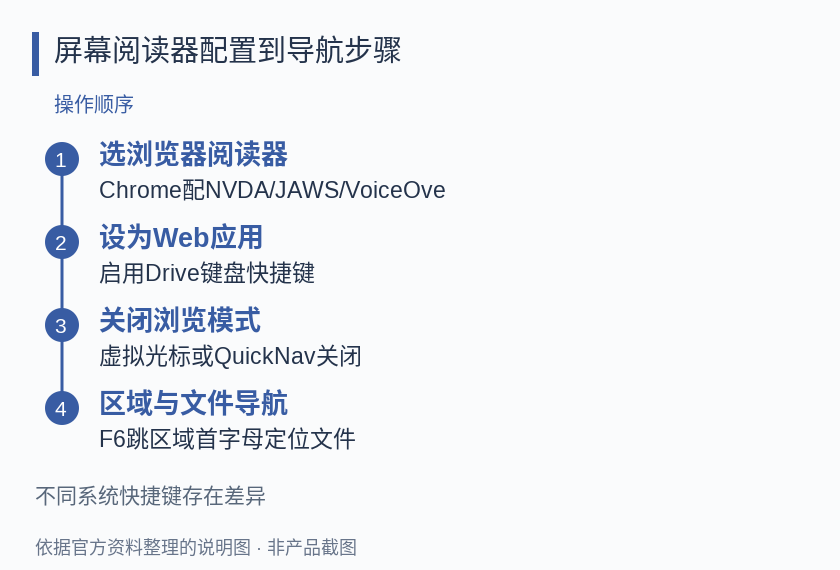
在进入具体操作前,有一项设置需要优先完成:官方建议将 Google Drive 配置为“Web 应用程序”而非“网页”来导航,这样 Drive 的键盘快捷键才能生效。例如按 alt + n 打开新建菜单、按斜杠键开始搜索、按 alt + g 再按 n 移动到文件导航区域。相应地,JAWS 用户需关闭虚拟光标,NVDA 用户需切换到焦点模式,ChromeVox 需关闭粘滞模式,VoiceOver 需关闭 QuickNav,以便使用快捷键。
页面内的区域跳转是高效导航的基础。在 Windows 和 ChromeOS 上按 ctrl + F6 可在 Drive 各区域间循环移动,按 shift + ctrl + F6 返回上一区域,进入区域后再按 tab 移动焦点。若要随时查看完整快捷键清单,Windows 和 ChromeOS 可按 ctrl + 斜杠,MacOS 按 command + 斜杠,打开快捷键对话框。文件列表中的操作也有明确路径:输入文件名首字母可快速定位,列表视图用上下方向键、网格视图用左右方向键移动,按 enter 打开选中对象;在 Windows 和 ChromeOS 上按 alt + v 再按 l 可在两种视图间切换。
围绕文件管理,官方文档给出了若干序列式快捷键。按 alt + g 再按 d 可将焦点移到文件详情,并用右方向键切换到 Activity 或 Approvals 标签;按 ctrl + alt + s(MacOS 为 command + option + s)可为文件加星标或取消星标;按 alt + c 再按 f 可直接创建文件夹,按 alt + c 再按 t 可创建 Google 文档。播放媒体时,按 k 暂停或播放、m 静音、c 开关字幕、f 全屏,配合 shift + 逗号或句号还能调整播放速度。
Android 上的 TalkBack 用户则可聚焦文件后双击打开,双击并按住完成选中,再通过工具栏的 More actions 选择重命名、移动等操作。上述快捷键分平台存在差异,部分为“先按组合键再按字符”的序列操作,使用前需留意对应系统的说明。
原始资料
https://support.google.com/drive/answer/12169158?hl=en&ref_topic=14940
声明:本站所有文章资源内容,如无特殊说明或标注,均为采集网络资源。如若本站内容侵犯了原著者的合法权益,可联系本站删除。




