OneDrive 共享文件夹与链接权限怎么设置
在 OneDrive 里,文件在共享之前默认是私有的,只有你主动共享,别人才能访问。共享时既可以添加指定人员,也可以发送链接,并选择对方能对文件做什么。文件夹共享和链接权限的规则不太一样,弄清楚两者的差别,能帮你避免把编辑权限开得过大,或者把不该外传的内容放出去。
先要分清共享文件夹和共享单个文件的区别。收件人只能把共享文件夹添加到自己的 OneDrive,不能添加单个文件。也就是说,如果你希望对方在自己的 OneDrive 里持续看到某些内容,应该共享文件夹,而不是零散地发文件。如果你只想让对方看到其中一部分文件,正确的做法是先把这些文件放进一个单独的文件夹,再共享这个文件夹,而不是直接共享一个还装着其他内容的大文件夹。
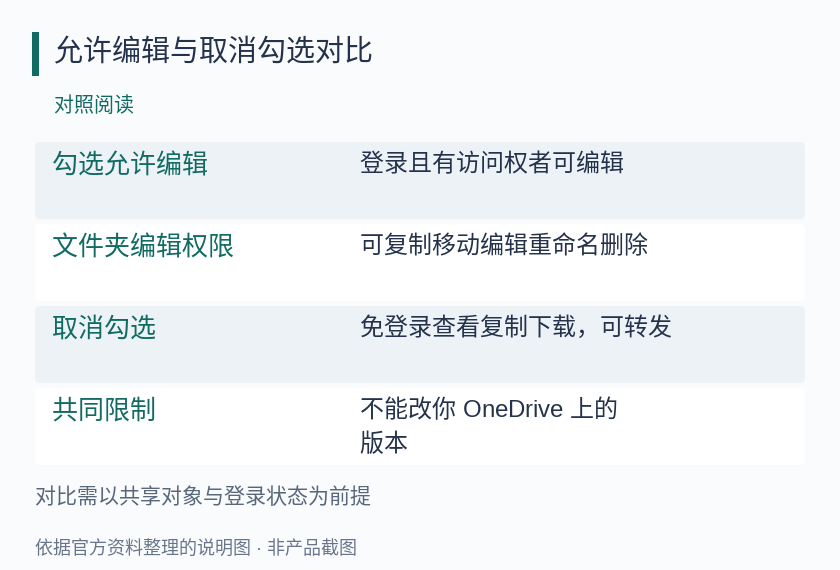
权限设置的关键在“允许编辑”这个选项。勾选之后,使用 Microsoft 账户登录、并且拥有访问权的人就可以编辑文件或文件夹。如果共享的是文件夹,拥有编辑权限的人可以复制、移动、编辑、重命名、共享和删除其有权访问的文件夹内任何内容。这个权限范围相当宽,适合需要多人协作的场景;如果只是让对方查阅资料,开启前要慎重考虑。
取消勾选“允许编辑”后,他人可以不登录就查看、复制或下载项目,也可以把链接转发给别人,但不能更改你 OneDrive 上的版本。这种方式适合对外分发参考资料,但要留意链接被转发的可能。需要说明的是,这个选项带来的是只读访问,并不等于禁止传播;实际执行中,拿到链接的人仍然可以复制或下载内容,所以敏感文件不宜用这种方式共享。
使用工作或学校账户时还有一项操作限制:在 OneDrive for work or school 中,一次只能共享一个文件或文件夹。需要共享多项内容时,只能逐个操作,或者先把它们整理到同一个文件夹里再共享。发送之前,先确认清楚共享的是文件还是文件夹、有没有勾选允许编辑、链接是否可能被转发,再决定用哪种方式发出去,这样能降低权限开得过宽的风险。
原始资料
https://support.microsoft.com/en-us/onedrive/share-files-and-folders-in-microsoft-onedrive
声明:本站所有文章资源内容,如无特殊说明或标注,均为采集网络资源。如若本站内容侵犯了原著者的合法权益,可联系本站删除。