Chrome 侧边面板实用指南:能放什么、位置怎么调、入口如何固定
在电脑版 Chrome 中,侧边面板是一个容易被忽略却相当实用的区域。它把一些常用工具集中到浏览器窗口的一侧,让用户在不离开当前网页的情况下查看书签、翻找历史记录或调用其他功能。根据 Google 官方支持文档,侧边面板中可以找到阅读列表、书签、历史记录、Google Lens 等内容,文档中的“等”字表明这一清单并非固定不变。
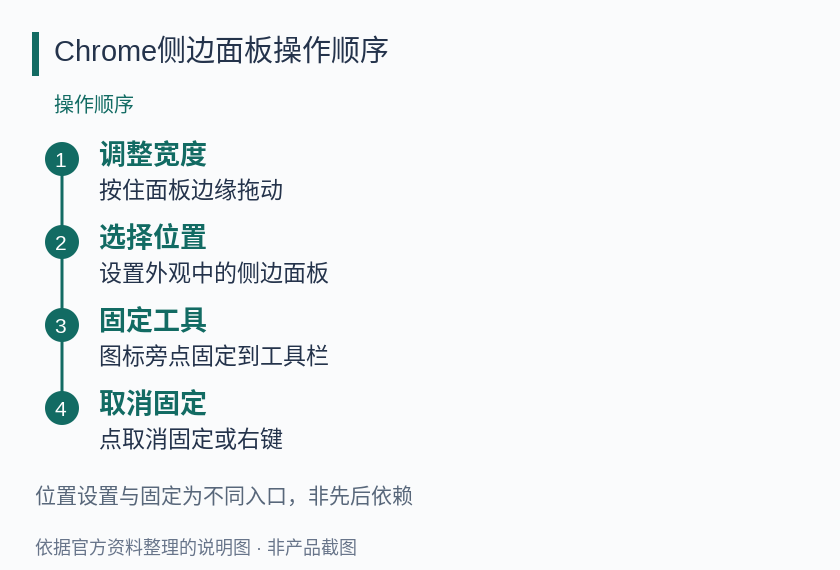
侧边面板的显示方式比较灵活。如果觉得面板宽度不合适,可以把鼠标移到面板边缘,按住后拖动来调整大小。面板默认出现在哪一侧也可以更改:进入 Chrome 的“更多”菜单,依次选择“设置”和“外观”,在“侧边面板”一项下选择希望面板打开的位置即可。不使用时,点击面板右上角的关闭按钮就能收起。
如果某个工具需要频繁调用,可以考虑把它固定到工具栏。文档明确列出可固定的侧边面板包括 Google Lens、阅读列表、书签、历史记录和阅读模式。以阅读列表为例,用户可以在“书签和列表”中找到“阅读列表”,选择“显示阅读列表”,然后在图标名称旁点击“固定到工具栏”。书签、历史记录和阅读模式的固定路径类似,分别对应各自的显示入口和固定按钮。需要说明的是,固定入口只是把图标放到工具栏上方便调用,并不等同于该功能已经处于打开状态,实际使用时仍需点击图标展开面板。
固定完成后,对应图标会出现在窗口左侧“个人资料”旁边,包括 Google Lens、书签、阅读模式、阅读列表或历史记录。若不再需要,可以在同一位置取消固定:点击图标旁的“从工具栏取消固定”,或者直接右键点击图标选择“取消固定”。两种方式效果相同,用户可按习惯选择。
以上操作均针对电脑版 Chrome,移动端的情况不在讨论范围内。官方文档没有说明这些功能在不同 Chrome 版本或地区是否全部可用,也没有提供各功能的详细使用教程,实际界面可能因版本差异略有不同。
原始资料
https://support.google.com/chrome/answer/13156494?hl=en&ref_topic=7439636
声明:本站所有文章资源内容,如无特殊说明或标注,均为采集网络资源。如若本站内容侵犯了原著者的合法权益,可联系本站删除。