
Mac 如何关机与重启:苹果官方操作步骤与注意事项
在 Mac 上关机或重启,入口都在屏幕左上角的苹果菜单。点击苹果菜单后选择“关机”,在弹出的对话框中确认,设备就会开始关机流程;重启则选择“重新启动”,同样确认后执行。苹果官方用户指南还提到一个可选项:如果不想让下次登录时自动恢复此前打开的应用窗口,可以在关机或重启前取消勾选“重新登录时重新打开窗口”。这个选项只影响下次登录时的窗口状态,不影响关机或重启本身能否完成。
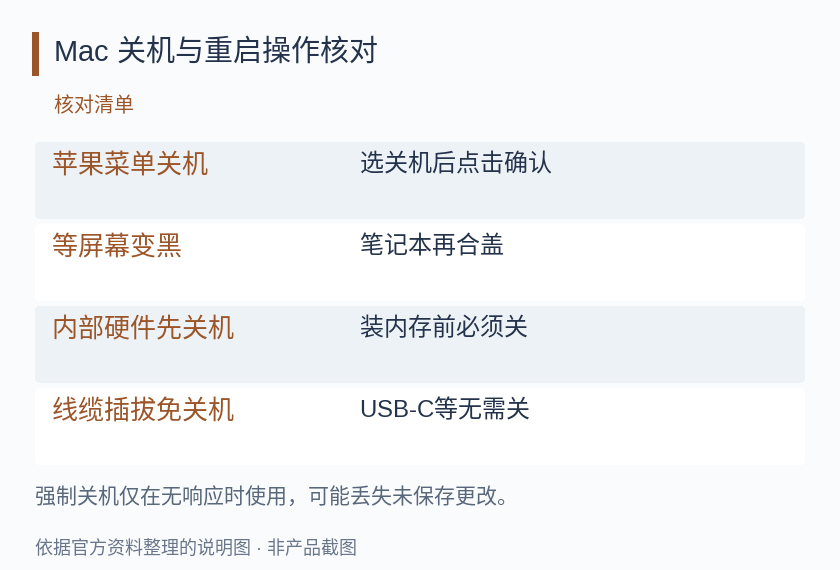
怎样判断 Mac 已经彻底关机?官方给出的标准是屏幕变黑。部分机型还会表现为电源指示灯不再亮起,或者听不到风扇、硬盘运转的声音。对笔记本用户来说,这一判断尤其重要:官方明确提醒,应等 Mac 完全关机后再合上屏幕。如果在关机过程中就合上显示屏,可能导致关机不彻底,下次开机也可能变慢。因此按下关机后,等待屏幕变黑再合盖,是更稳妥的做法。
硬件操作方面,苹果的指引区分了不同情形。准备打开机箱安装内存或其他内部设备之前,必须先关机,这是官方强调的重要事项;某些外设的连接或拔除也可能需要先关机,若不确定应查阅设备随附的文档。与之相对,连接或断开 USB-C、雷雳或以太网等线缆时无需关机。可见是否需要关机取决于操作类型,涉及机箱内部或特定外设时要谨慎,日常线缆插拔则不受此限制。
当 Mac 无响应、常规关机无法进行时,官方允许通过长按电源键直至设备关机的方式强制关机。但这一操作有明确代价:打开文档中尚未保存的更改可能丢失。因此强制关机更适合作为异常情况下的补救手段,而不宜当作日常关机方式。至于睡眠模式,以及关机、重启、睡眠三者如何取舍,这份官方说明并未涉及,这里也不作推测。
以上操作路径与注意事项均依据苹果官方 Mac 用户指南中“关机和重新启动 Mac”一节,适用于该指南所覆盖的各版本 macOS。实际操作时,以设备当前系统显示的菜单项为准。
原始资料
https://support.apple.com/guide/mac-help/shut-down-or-restart-your-mac-mchlp2522/mac
声明:本站所有文章资源内容,如无特殊说明或标注,均为采集网络资源。如若本站内容侵犯了原著者的合法权益,可联系本站删除。




